Руль PXN V9 Gen 2
ВАЖНО
Перед использованием устройства внимательно прочитайте инструкцию, при возникновении вопросов сверяйте свои действия с текстом ниже.
ПРЕДОСТОРОЖНОСТИ – безопасность
- При подключении, установке и снятии устройства и его частей не применяйте грубую силу. Не тяните разъёмы и не перекручивайте кабели.
- Берегите устройства от попадания любых жидкостей.
- Храните в сухом месте. Не используйте устройство рядом с открытым пламенем. Не используйте устройство в помещениях с повышенной влажностью или запылённостью.
- Не разбирайте, не модифицируйте и не пытайтесь самостоятельно отремонтировать устройство. Любое обслуживание должно производиться производитель, авторизованными сервисами, либо специалистами с требуемой квалификацией.
- Используйте только те аксессуары и компоненты, которые авторизованы/разрешены производителем.
- Если устройство издаёт посторонние шумы, перегревается или ведёт себя нестабильно – немедленно прекратите использование.
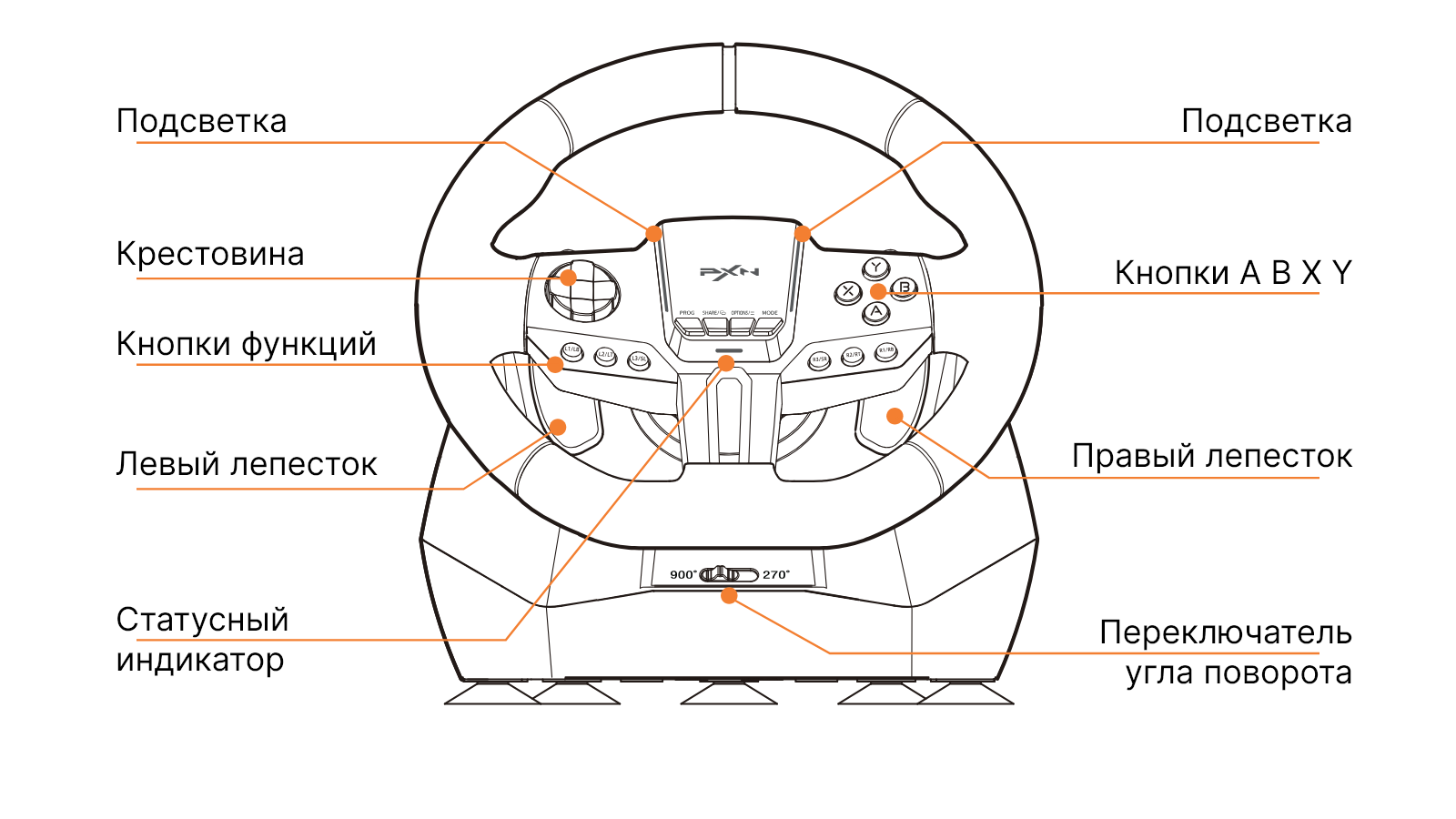
Внешний вид
- FAQ / Частые вопросы
- Список поддерживаемых игр
Если у Вас остались вопросы:
@PXNRussia
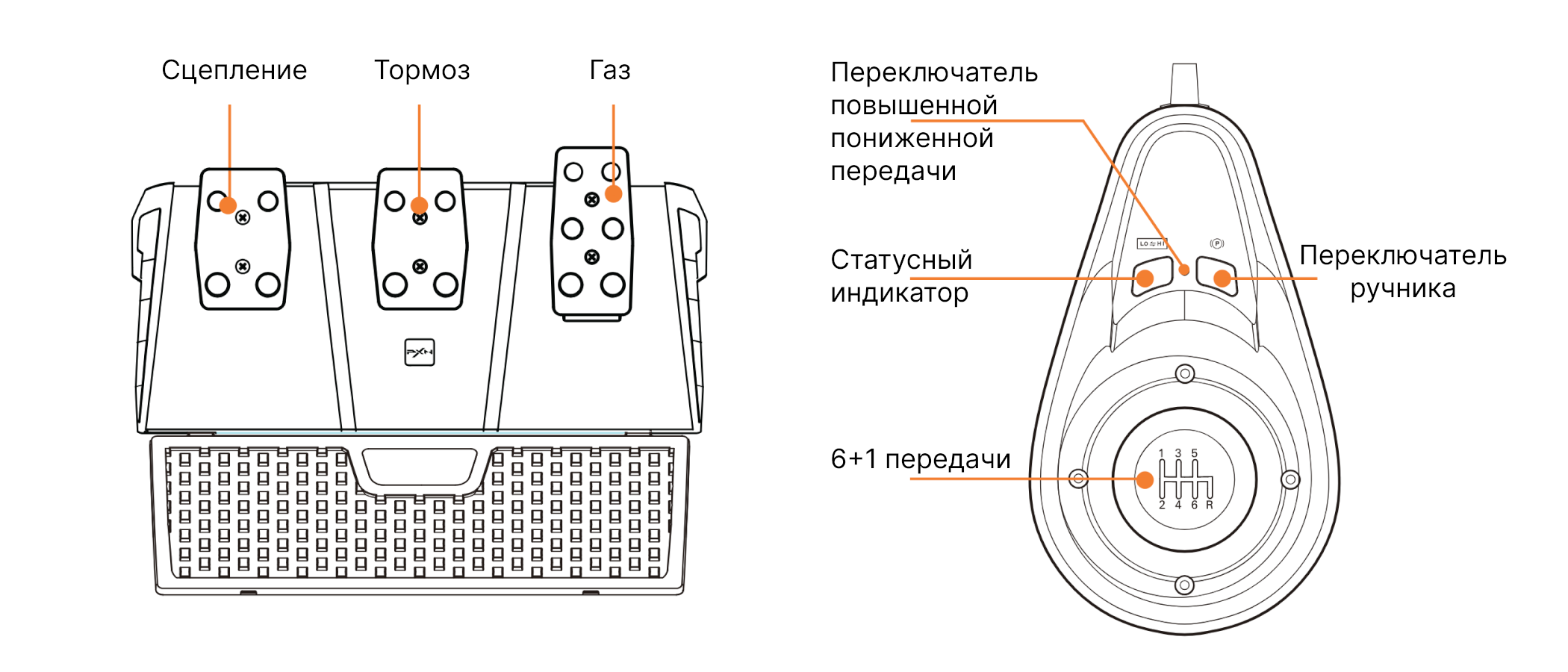
Комплектация
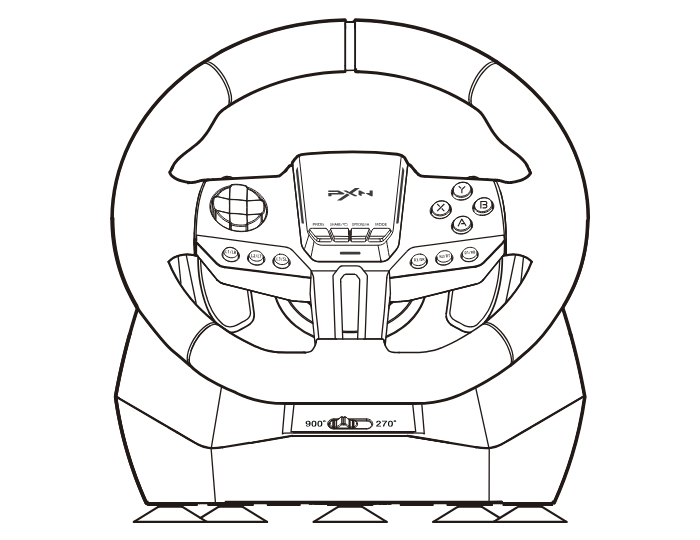
Рулевое колесо

Педали с датчиками Холла
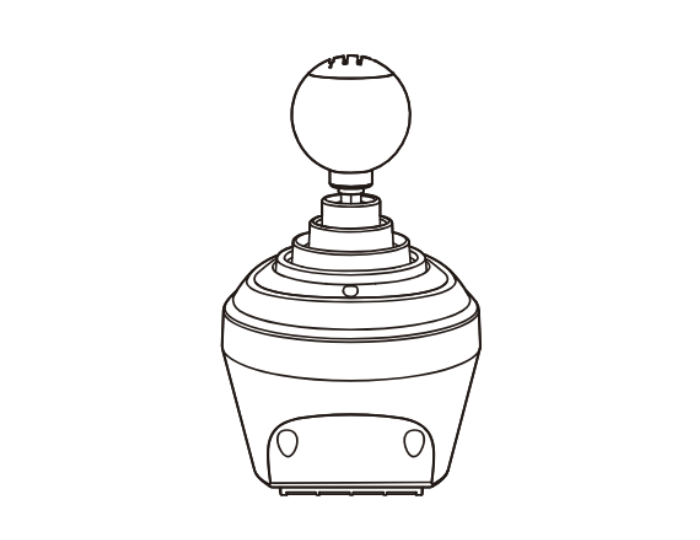
Коробка передач
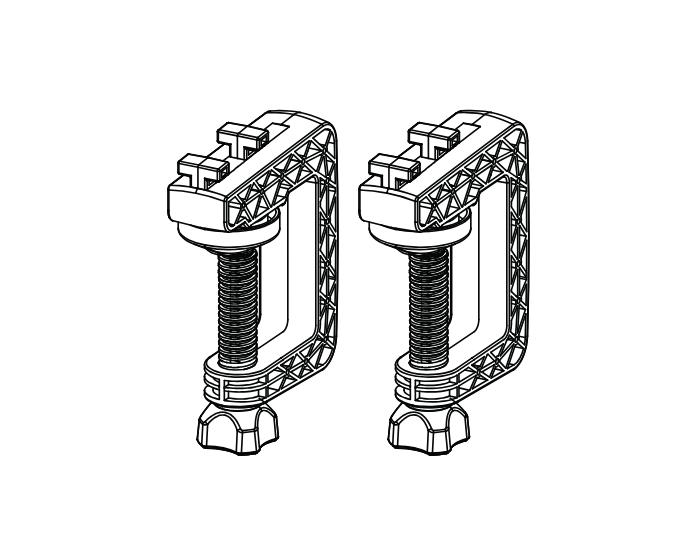
Крепёжная струбцина *2шт
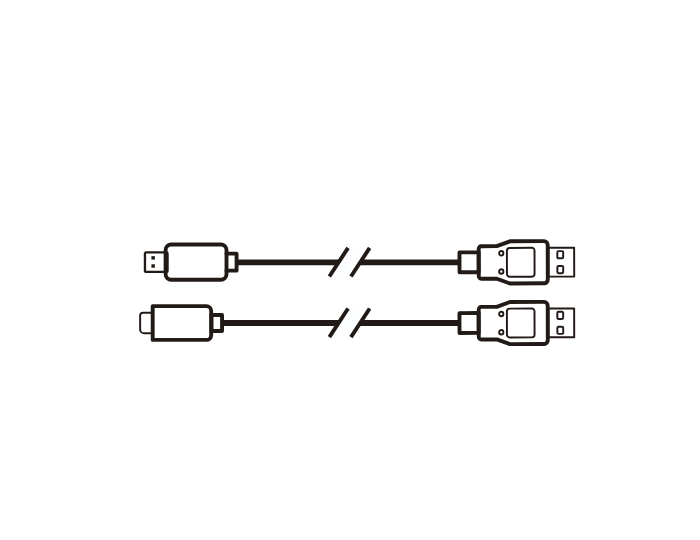
Кабель MICRO-to-USB (psx4/xbox one) *1шт, Кабель typeC-to-USB (Xbox X/S) *2шт

Инструкция по эксплуатации
Сборка / установка
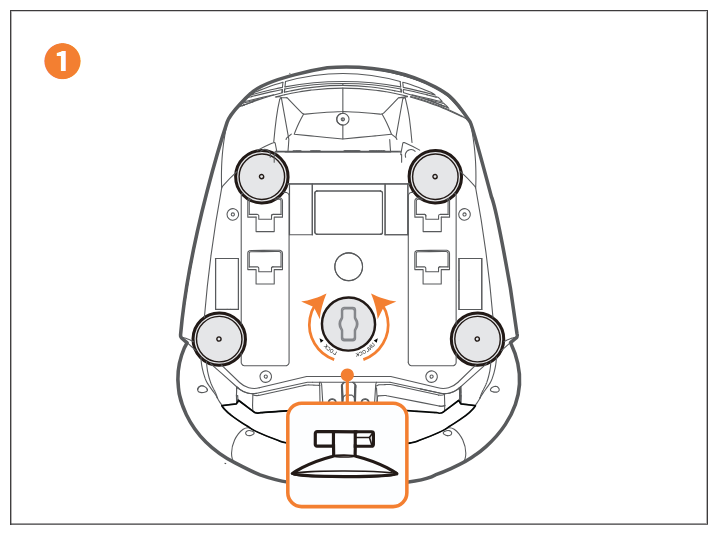
Установите присоски на корпус. Поворот против часовой – фиксация. По часовой – для снятия присосок.
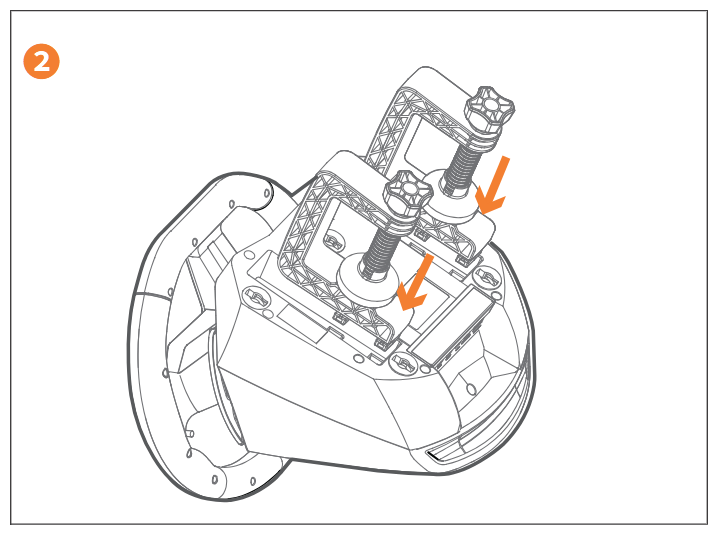
Установите струбцины в корпус как показано на рисунке.

Сдвиньте струбцины чтобы зафиксировать их в пазах.
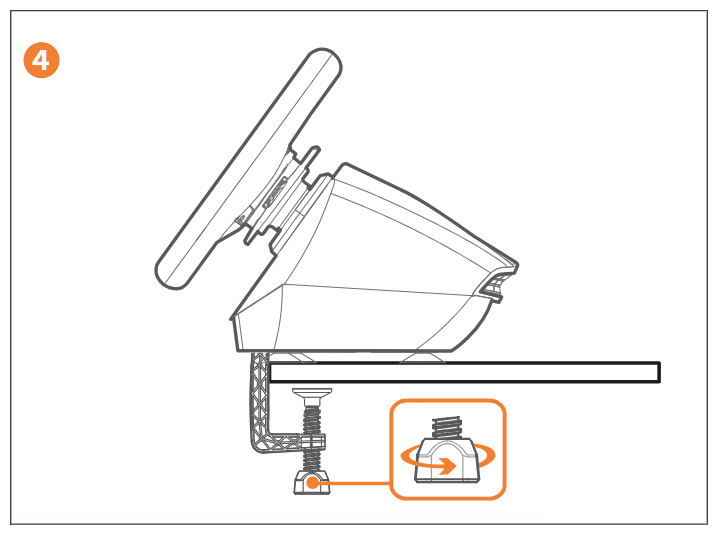
После установки руля на рабочую поверхность: поверните винт так чтобы создать достаточный прижим.
Подключение
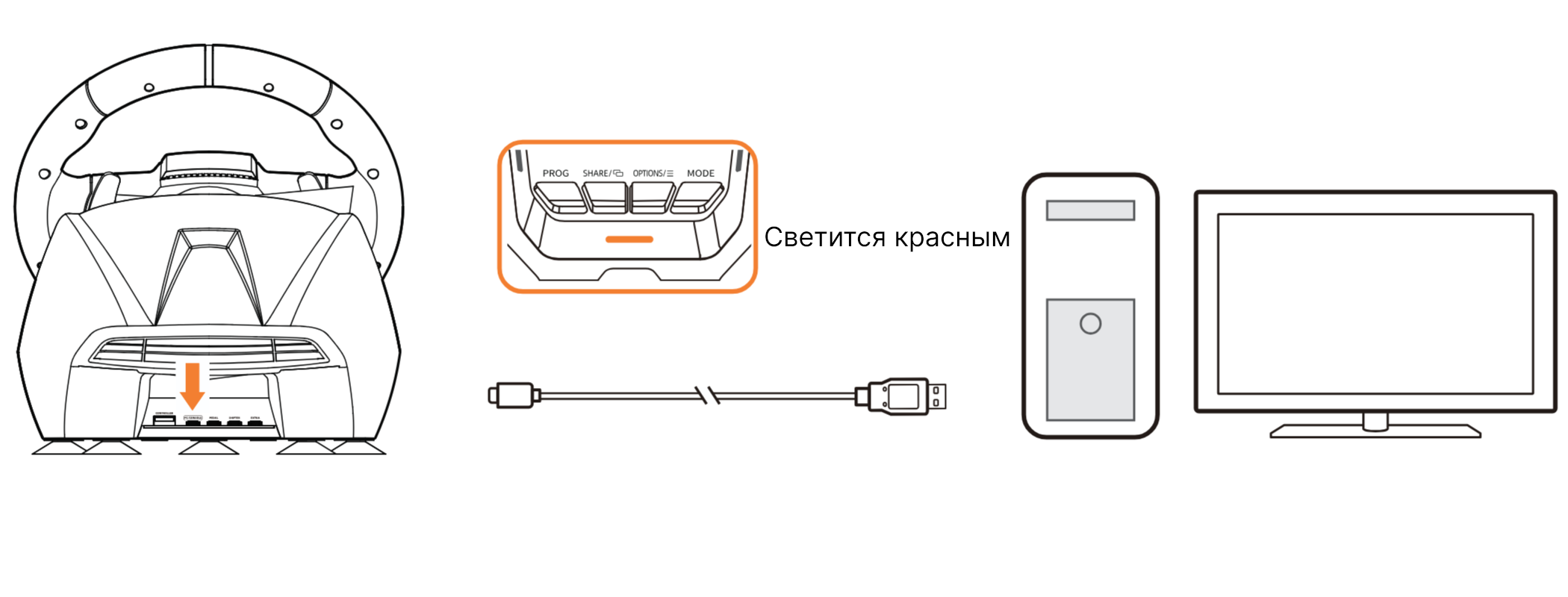
Подключение руля к ПК
- Подключите педали и коробку передач к задним портам базы, если это необходимо.
- Подключите основной USB typeC-to-typeA кабель руля руля напрямую в USB-порт ПК (на руле порт PC/Console)
- Режим работы “по умолчанию” – Dinput. При подключении красный индикатор будет гореть, указывая на работу устройства.
- Чтобы сменить режим работы устройства на Xinput удерживайте на руле кнопку MODE в течении трёх секунд пока статусный индикатор не сменит свечение на фиолетовый.
Обратная смена работы на Dinput осуществляется так же: удерживайте кнопку MODE, пока индикатор на руле не загорится красным.
- Режим Xinput – подходит для всех современных игр (Need for Speed 13, Dirt 2/3, Ridge Racing и т.д.)
В режиме Xinput – фиолетовый индикатор – имитируется контроллер Xinput/геймпад Xbox360. Из-за специфики работы геймпадов у них не бывает отдельных педалей и коробки передач, поэтому руль дублирует только основные кнопки/действия на дополнительные элементы. - Режим Dinput – протокол для более старых или специфичных игр, которым требуется отдельное переназначение. (Need for Speed 1-12, Euro Truck Simulator 2 и т.д.)
В режиме Dinput – красный индикатор – коробка передач и педали – отдельные оси и кнопки. Настраивается в каждой игре отдельно.
Для проверки работы руля на ПК:
Windows XP: Панель управления > Параметры игровых устройств > Свойства
Windows 7 и выше: Панель управления > Устройства и принтеры > Клик правой кнопки мыши «открыть» > Клик правой кнопки мыши по контроллеру > Параметры игровых устройств > Свойства
Подключение руля к PS3
- Отключите консоль.
- Подключите педали и коробку передач к задним портам базы, если это необходимо.
- Подключите основной USB typeC-to-typeA кабель руля руля напрямую в USB-порт консоли.
- Включите консоль. После успешного подключения индикатор на руле будет светиться красным.

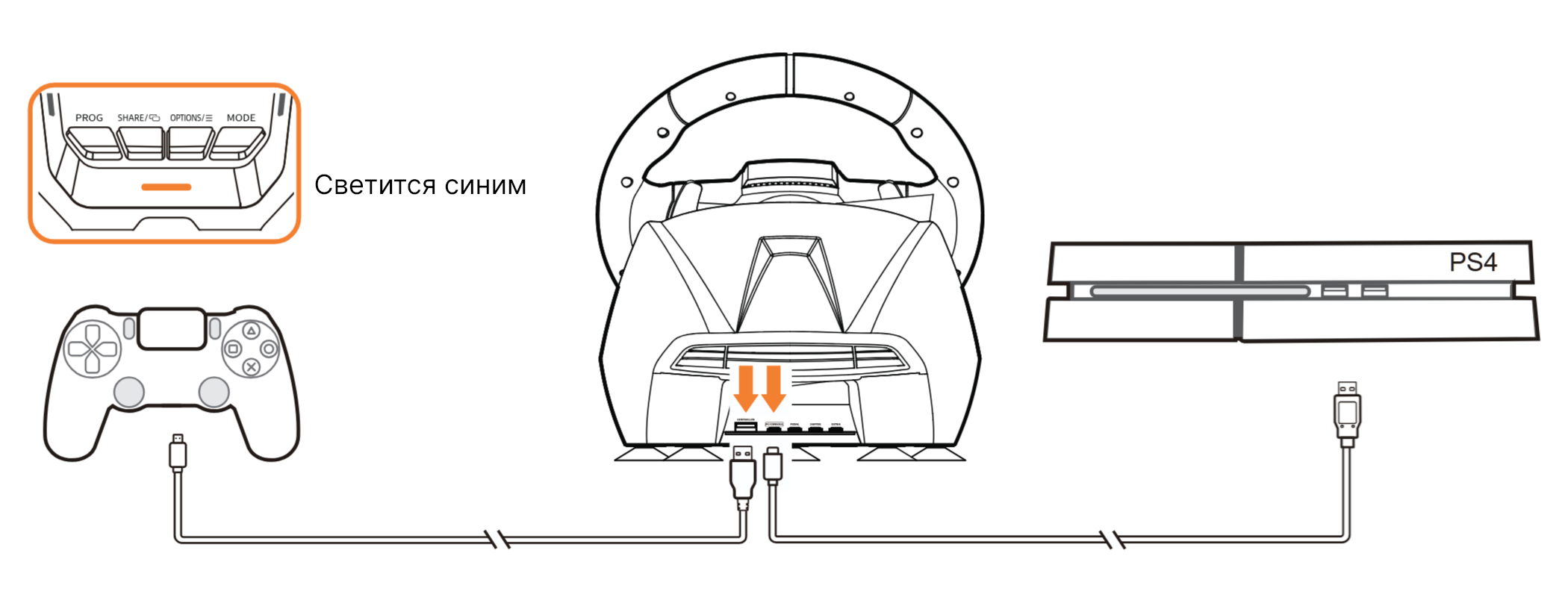
Подключение руля к PS4
- Подключите педали и коробку передач к задним портам базы, если это необходимо.
- Отключите оригинальный контроллер для PS4.
- Используя Micro USB кабель соедините руль и геймпад (подключите кабель от контроллера в порт для геймпада на задней панели базы)
- Подключите кабель от руля напрямую в USB-порт консоли PS4.
- После успешного подключения индикатор на руле будет светиться синим. Световая полоска на котроллере так же будет светиться.
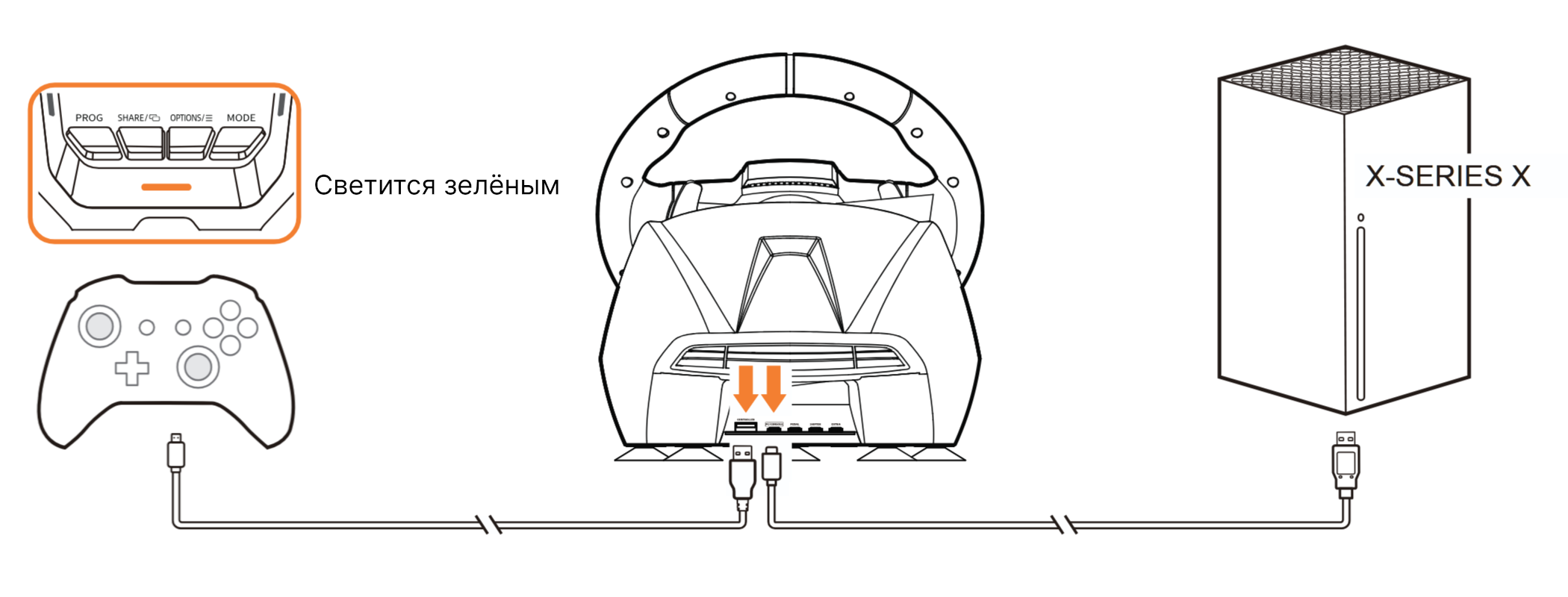
Подключение руля к XBOX ONE/ XBOX SERIES X&S
- Подключите педали и коробку передач к задним портам базы, если это необходимо.
- Отключите оригинальный контроллер для Xbox в меню консоли.
- Используя USB-кабель из комплекта соедините руль и выключенный геймпад (подключите кабель от контроллера в порт для геймпада на задней панели базы)
- Подключите кабель от руля напрямую в USB-порт консоли XBOX ONE/ XBOX SERIES X&S.
- После успешного подключения индикатор на руле будет светиться зелёным. На геймпаде будет гореть лого.
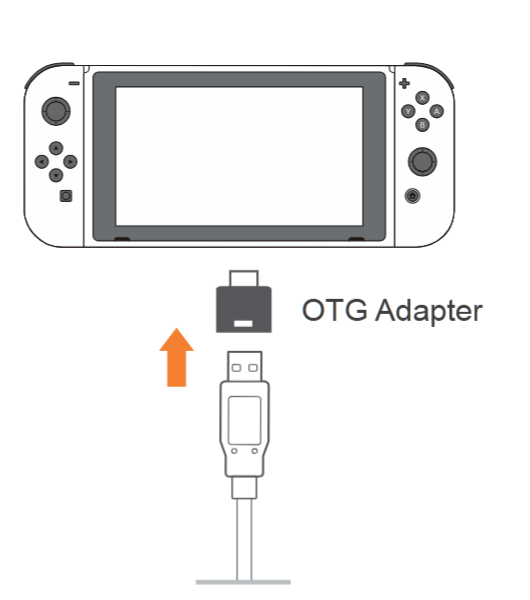
Подключение руля к Nintindo Switch
Перед подключением зайдите в настройки консоли и убедитесь что параметр “проводное подключение Pro Controller” активен.
- Подключите к базе руля педали и коробку передач, если это необходимо.
- Подключите OTG-переходник к консоли.
- Подключите кабель от руля в USB-порт переходника.
- Индикатор на руле должен загореться красным, указывая на правильное подключение. Можно запускать игры.
Примечание: OTG-переходник не входит в комплект
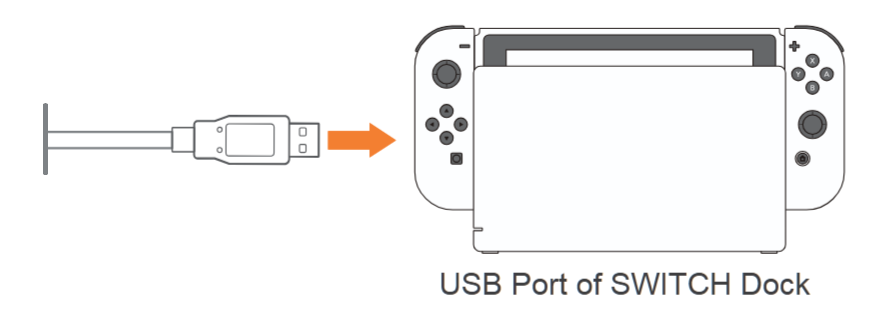
Подключение руля к док-станции Switch
- Подключите к базе руля педали и коробку передач, если это необходимо.
- Установите консоль в док-станцию, убедитесь что консоль подключена в док.
- Подключите кабель от руля в USB-порт док-станции, включите консоль.
- Индикатор на руле должен загореться красным, указывая на правильное подключение. Можно запускать игры.
Настройка
Для настройки загрузите на мобильное устройство приложение PXN WHEEL выдав ему все разрешения.
- Для устройств на Android – GooglePlay
- Для устройств на iOS – App Store
Для подключения руля не нужно его сопрягать в меню Bluetooth на вашем устройстве.
Просто откройте приложение и выберите свою модель, оно автоматически должно его найти и подключить.
Из приложения доступно :
- Переключение режимов работы колеса (Xinput/Dinput)
- Регулировка максимального угла поворота в режиме 900°
- Переназначение кнопок на руле в режиме Xinput:
например, лепесток на руле будет отвечать за кнопку Y - Переназначение кнопок в режиме Dinput:
доступно назначение на кнопки клавиатуры и мыши - Переназначение кнопок, сохранение профилей
- Готовые профили для разных игр
- Настройка подсветки при нажатии педалей:
режим 1: поочерёдная подсветка снизу вверх в зависимости от нажатой педали (по умолчанию)
режим 2:
режим 3: постоянная подсветка
режим 4: выключена - Настройка вибрации рулевого колеса (от 0 до 10 уровня)
- Проверка работы устройства
Дополнительные функции
Настройка чувствительности
Высокая чувствительность
- Нажмите и удерживайте кнопку PROG до тех пор пока индикатор не начнёт быстро мигать красным. Нажмите кнопку “▲” вверх на крестовине, индикатор перестанем мигать, обозначая сохранённый параметр.
Средняя чувствительность
- Нажмите и удерживайте кнопку PROG до тех пор пока индикатор не начнёт быстро мигать красным. Нажмите кнопку “◄” влево на крестовине, индикатор перестанем мигать, обозначая сохранённый параметр.
Низкая чувствительность
- Нажмите и удерживайте кнопку PROG до тех пор пока индикатор не начнёт быстро мигать красным. Нажмите кнопку “▼” вниз на крестовине, индикатор перестанем мигать, обозначая сохранённый параметр.
Настройка максимального угла поворота руля
Что такое максимальный угол поворота руля?
Это показатель того насколько градусов допустим разворот руля для полного выворота колёс. У разных автомобилей он бывает свой. Угол поворота руля влияет на чувствительность колёс при вождении.
Как настроить угол поворота руля
- Передвиньте переключатель угла поворота руля в положение 900°

- Нажмите и удерживайте кнопку PROG до тех пор пока индикатор не начнёт быстро мигать красным
- Поверните руль на необходимый угол, но не менее 60°, нажмите кнопку OPTIONS, индикатор перестанет мигать указывая на сохранение параметра.
Переназначение кнопок
Данный параметры может быть настроен через приложение
- Настраиваемая кнопка:
На руле: левый лепесток, правый лепесток, L3 / R3 (“нажатия на стики”)
Педали: левая, средняя, правая (сцепление, тормоз, газ)
На коробке передач: кнопка1 (повыш./пониж. передачи), кнопка2 (ручник), 1-6 передачи, задняя передача - Можно переназначить:
A, B, X, Y, L1, L2, R1, R2
L1 / LB / L – “левый бампер”; L2 / LT / ZL – “левый триггер”
R1 / RB / R – “правый бампер”; R2 / RT / RL – “правый триггер”
Метод переназначения
- Нажмите и удерживайте кнопку PROG до тех пор пока индикатор не начнёт быстро мигать красным, отпустите кнопку.
- Нажмите кнопку на которую нужно сделать переназначение, индикатор начнёт медленно мигать.
- Нажмите кнопку которая будет переназначена, красный индикатор начнёт гореть постоянно – кнопка записана.
Примечание: если после удержания кнопки PROG повторно на неё нажать – режим записи будет отключен.
Если во время режима записи в течении 10 секунд не было произведено действий – режим записи будет отключен.
Очистка переназначения
- Нажмите и удерживайте кнопку PROG до тех пор пока индикатор не начнёт быстро мигать красным, отпустите кнопку.
- Дважды нажмите кнопку на которую было записано переназначение, красный индикатор начнёт гореть постоянно – назначение сброшено.
Сброс всех переназначений
- Нажмите и удерживайте кнопку PROG до тех пор пока индикатор не начнёт быстро мигать красным, отпустите кнопку.
- Нажмите и удерживайте кнопку OPTIONS в течении 4х секунд до тех пор пока индикатор не начнёт гореть постоянно красным – настройки руля сброшены.
Меры предосторожности
- Берегите устройство от сильных вибраций и падения.
- Не разбирайте самостоятельно и не модифицируйте устройство.
- Не допускайте попадания влаги или иных жидкостей в корпус устройства.
- Не используйте в местах где могут быть:
– Большие температуры, либо раскалённые поверхности
– Большая окружающая влажность
– Масляные загрязнения - Бережно переносите и подключайте устройство
- Дети должны находиться под присмотром при использовании устройства.
Технические характеристики
- Модель
PXN V9 gen2
- Рабочий ток
5В
- Рабочее напряжение
≤80mA при использовании
- Размер коробки
Примерно 410*370*307мм
- Температура среды использования
10-40℃
- Влажность среды использования
20~80 %
- Размер устройства
Примерно 280*341*295мм (рулевое колесо)
Примерно 400*380.5*140мм (педали)
Примерно 177.4*105*201мм (коробка передач)
- Вес устройства
Примерно 2270гр
(рулевое колесо)
Примерно 1470гр
(педали)
Примерно 560гр
(коробка передач)