Руль PXN V900 Gen 2
ВАЖНО
Перед использованием устройства внимательно прочитайте инструкцию, при возникновении вопросов сверяйте свои действия с текстом ниже.
ПРЕДОСТОРОЖНОСТИ – безопасность
- При подключении, установке и снятии устройства и его частей не применяйте грубую силу. Не тяните разъёмы и не перекручивайте кабели.
- Берегите устройства от попадания любых жидкостей.
- Храните в сухом месте. Не используйте устройство рядом с открытым пламенем. Не используйте устройство в помещениях с повышенной влажностью или запылённостью.
- Не разбирайте, не модифицируйте и не пытайтесь самостоятельно отремонтировать устройство. Любое обслуживание должно производиться производитель, авторизованными сервисами, либо специалистами с требуемой квалификацией.
- Используйте только те аксессуары и компоненты, которые авторизованы/разрешены производителем.
- Если устройство издаёт посторонние шумы, перегревается или ведёт себя нестабильно – немедленно прекратите использование.
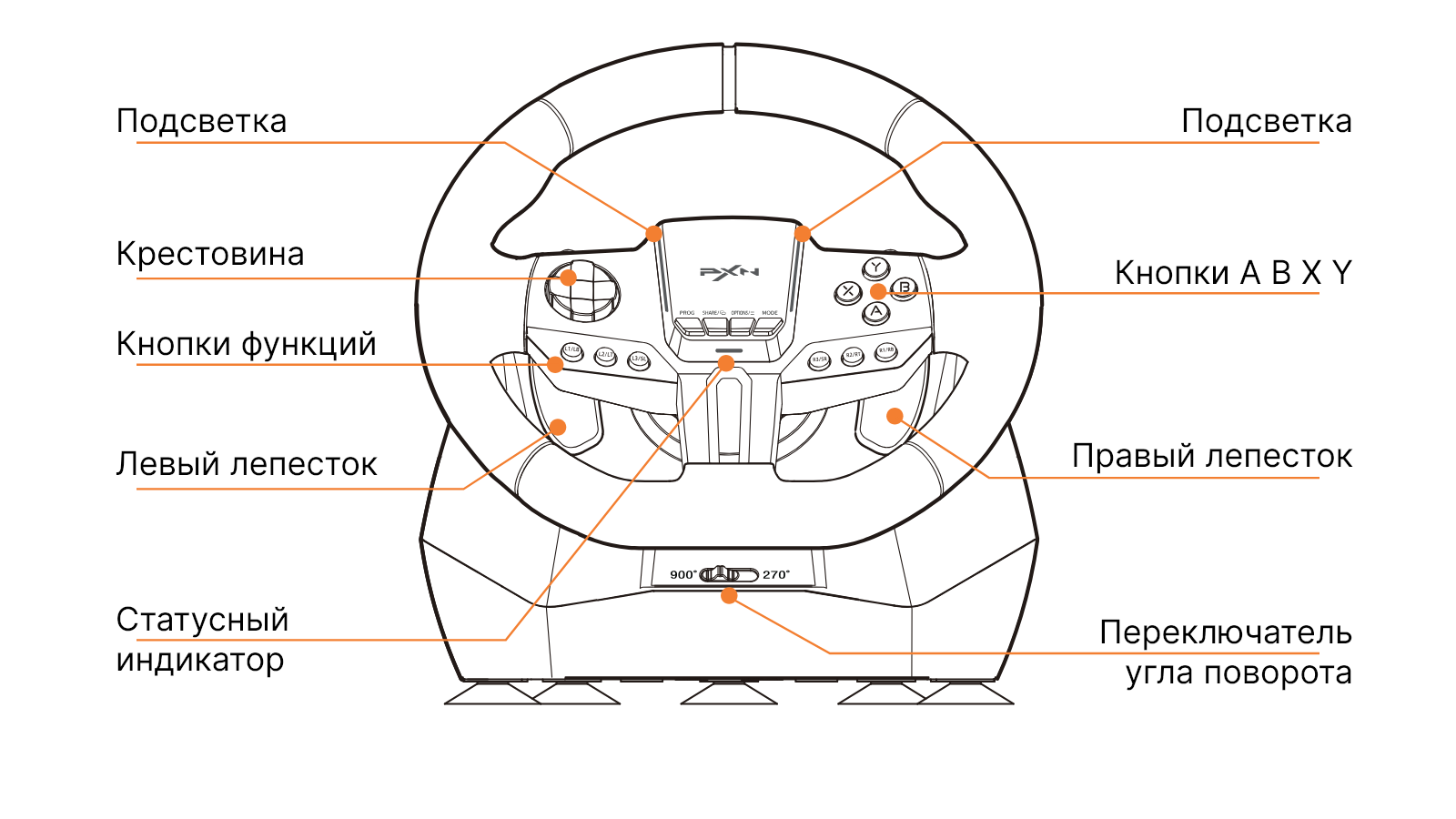
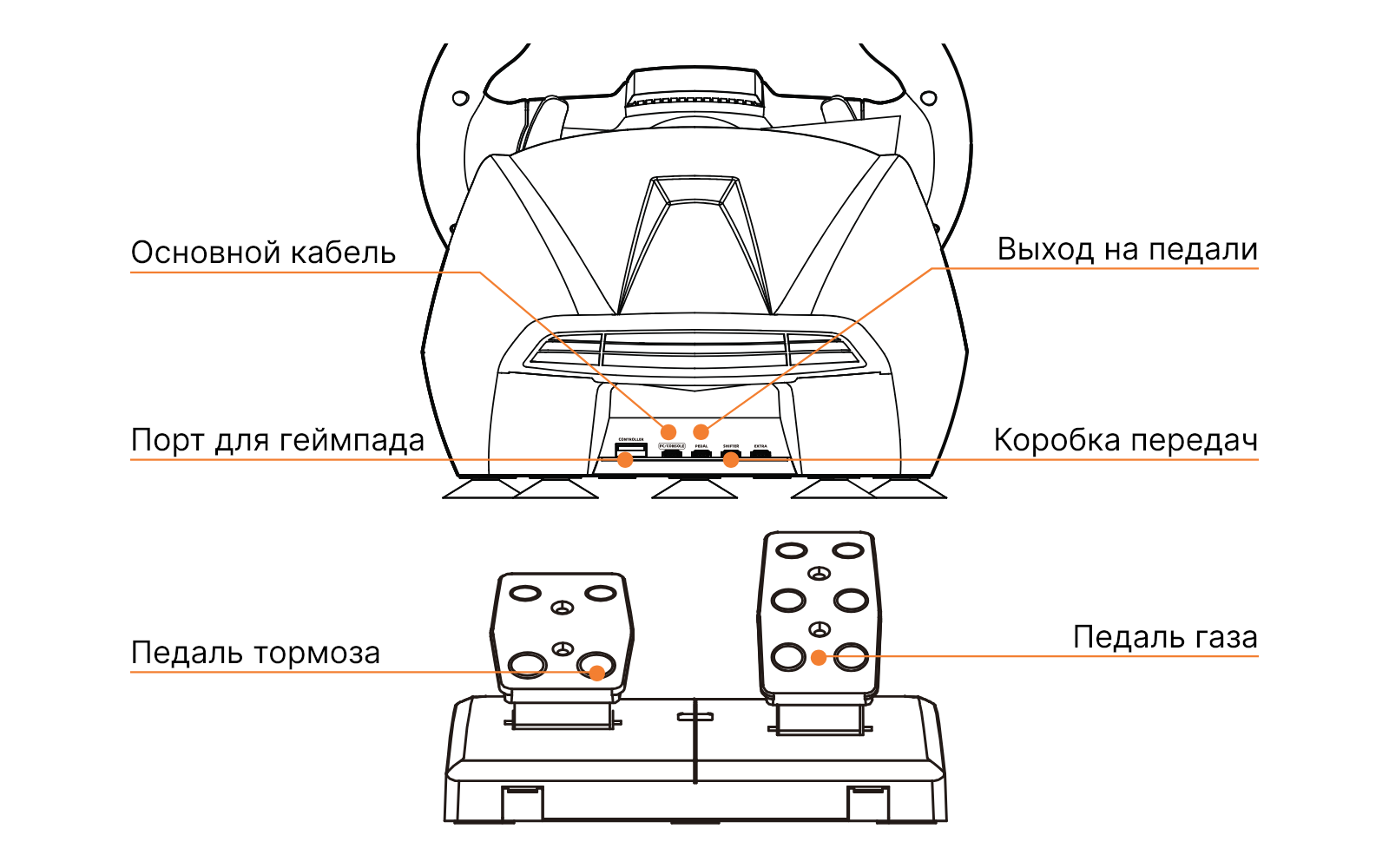
Внешний вид
- FAQ / Частые вопросы
- Список поддерживаемых игр
Если у Вас остались вопросы:
@PXNRussia
Комплектация
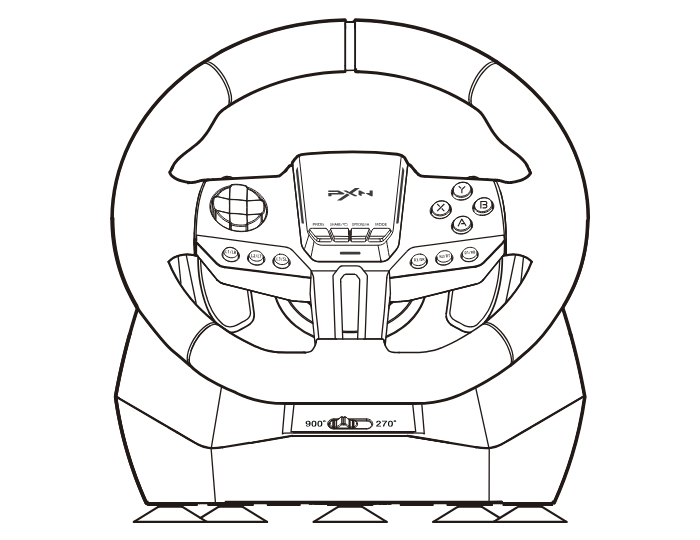
Рулевое колесо
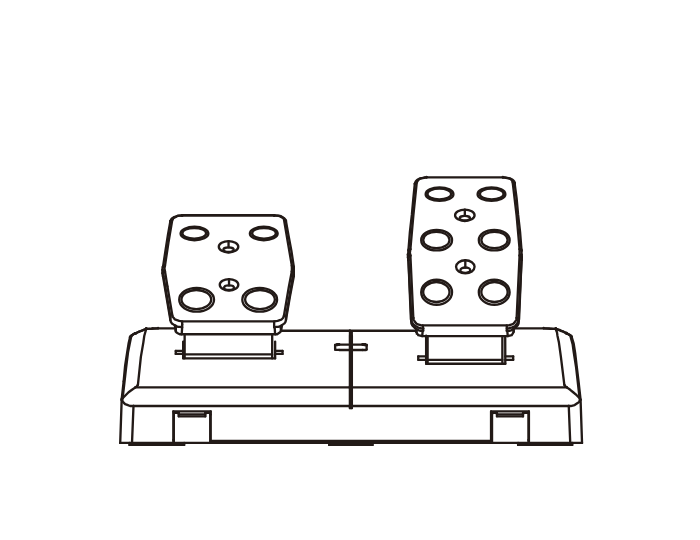
Педали с датчиками Холла
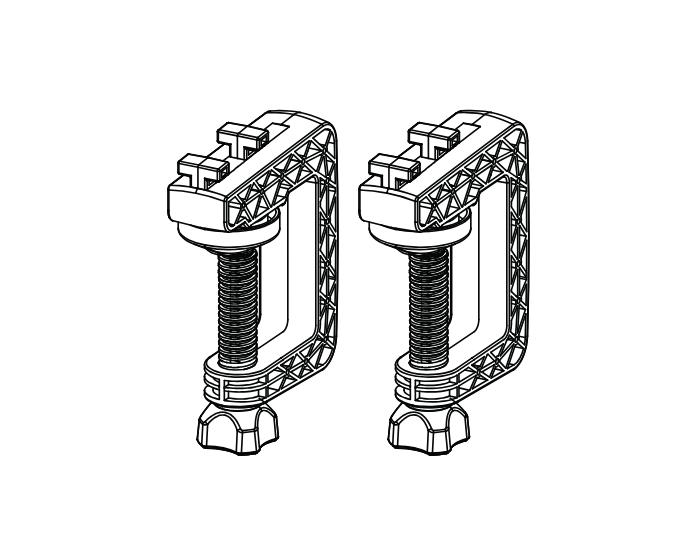
Крепёжная струбцина *2шт
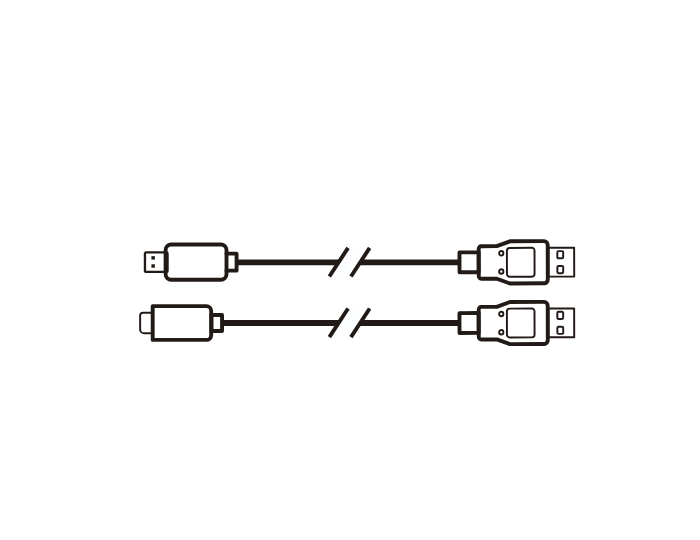
Кабель MICRO-to-USB (psx4/xbox one) *1шт, Кабель typeC-to-USB (Xbox X/S) *2шт
Сборка / установка
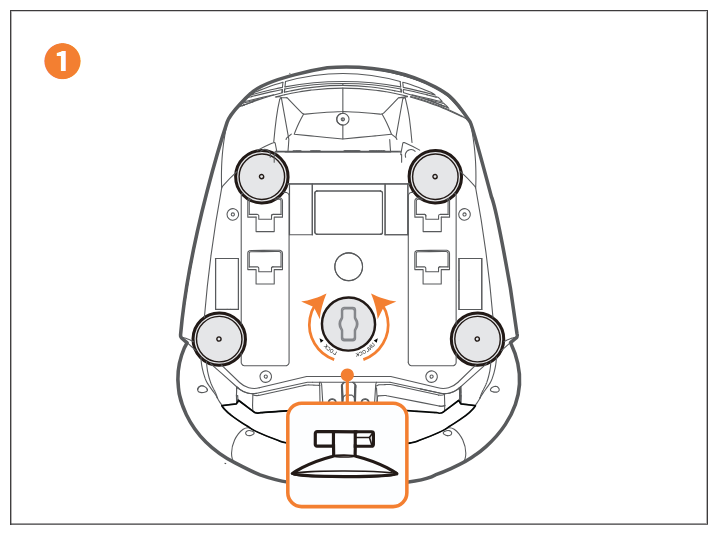
Установите присоски на корпус. Поворот против часовой – фиксация. По часовой – для снятия присосок.
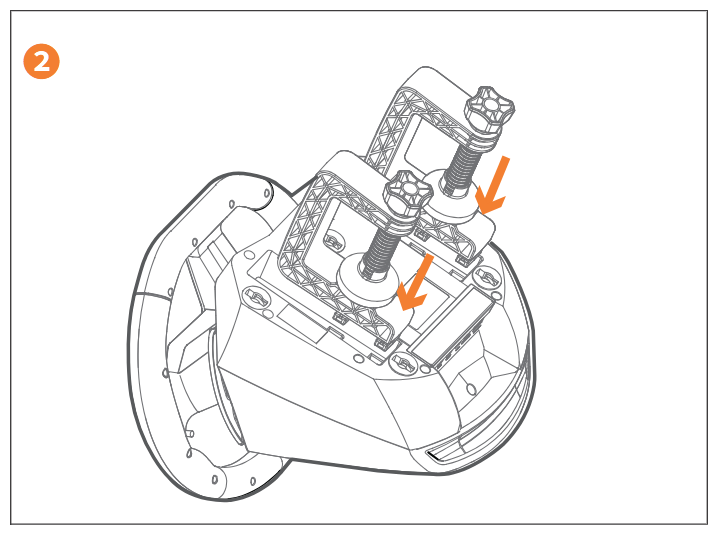
Установите струбцины в корпус как показано на рисунке.

Сдвиньте струбцины чтобы зафиксировать их в пазах.
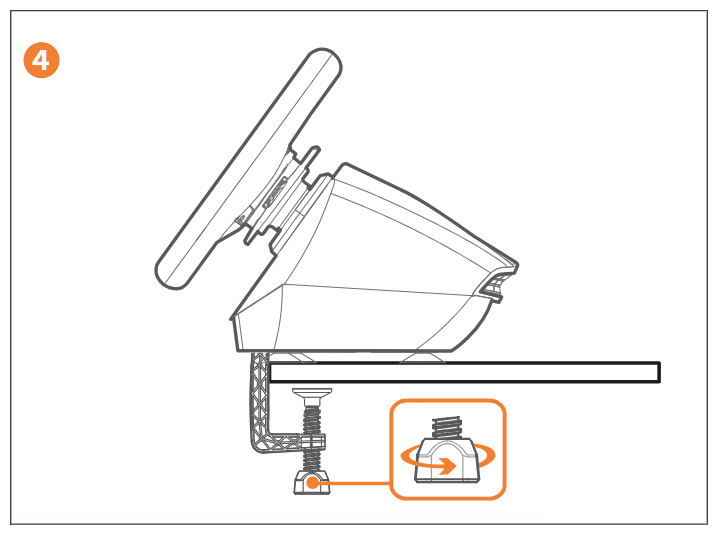
После установки руля на рабочую поверхность: поверните винт так чтобы создать достаточный прижим.
Подключение
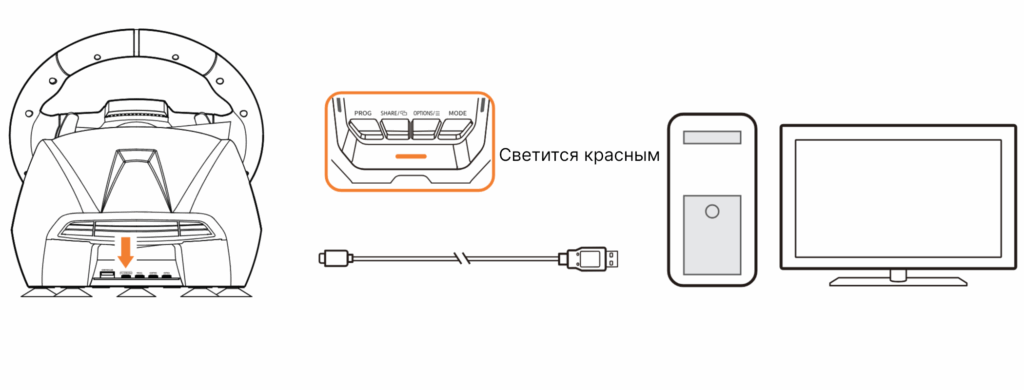
Подключение руля к ПК
- Подключите педали и коробку передач к задним портам базы, если это необходимо.
- Подключите основной USB typeC-to-typeA кабель руля руля напрямую в USB-порт ПК.
- Режим работы “по умолчанию” – Dinput. При подключении красный индикатор будет гореть, указывая на работу устройства.
- Чтобы сменить режим работы устройства на Xinput удерживайте на руле кнопку MODE в течении трёх секунд пока статусный индикатор не сменит свечение на фиолетовый.
Обратная смена работы на Dinput осуществляется так же: удерживайте кнопку MODE, пока индикатор на руле не загорится красным.
- Режим Xinput – подходит для всех современных игр (Need for Speed 13, Dirt 2/3, Ridge Racing и т.д.)
В режиме Xinput – фиолетовый индикатор – имитируется контроллер Xinput/геймпад Xbox360. Из-за специфики работы геймпадов у них не бывает отдельных педалей и коробки передач, поэтому руль дублирует только основные кнопки/действия на дополнительные элементы. - Режим Dinput – протокол для более старых или специфичных игр, которым требуется отдельное переназначение. (Need for Speed 1-12, Euro Truck Simulator 2 и т.д.)
В режиме Dinput – красный индикатор – коробка передач и педали – отдельные оси и кнопки. Настраивается в каждой игре отдельно.
Для проверки работы руля на ПК:
Windows XP: Панель управления > Параметры игровых устройств > Свойства
Windows 7 и выше: Панель управления > Устройства и принтеры > Клик правой кнопки мыши «открыть» > Клик правой кнопки мыши по контроллеру > Параметры игровых устройств > Свойства
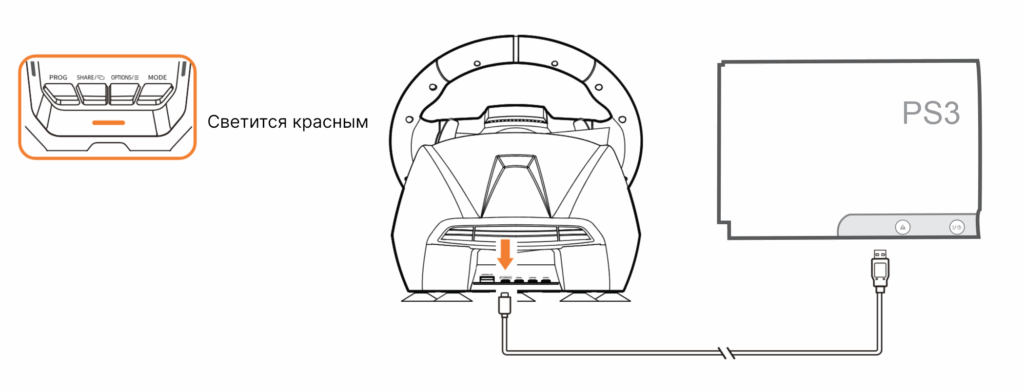
Подключение руля к PS3
- Отключите консоль.
- Подключите педали и коробку передач к задним портам базы, если это необходимо.
- Подключите основной USB typeC-to-typeA кабель руля руля напрямую в USB-порт консоли.
- Включите консоль. После успешного подключения индикатор на руле будет светиться красным.
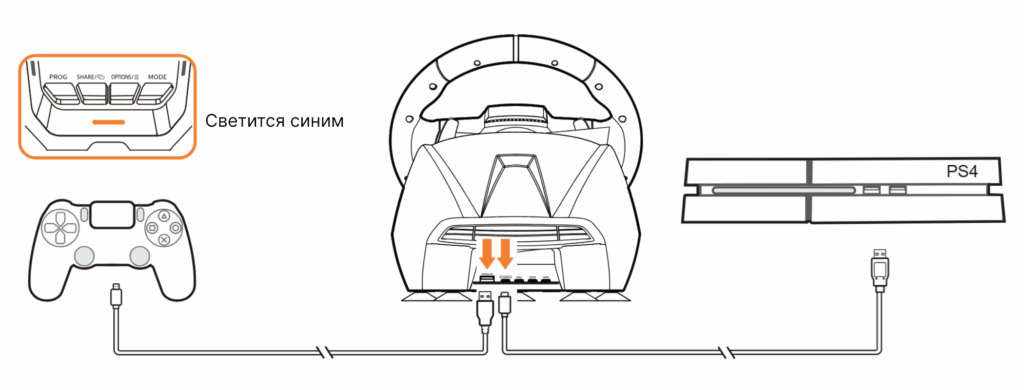
Подключение руля к PS4
- Подключите педали и коробку передач к задним портам базы, если это необходимо.
- Отключите консоль и оригинальный контроллер для PS4.
- Используя Micro USB кабель соедините руль и геймпад (подключите кабель от контроллера в порт для геймпада на задней панели базы)
- Подключите кабель от руля напрямую в USB-порт консоли PS4, после этого включите консоль.
- После успешного подключения индикатор на руле будет светиться синим. Световая полоска на котроллере так же будет светиться.
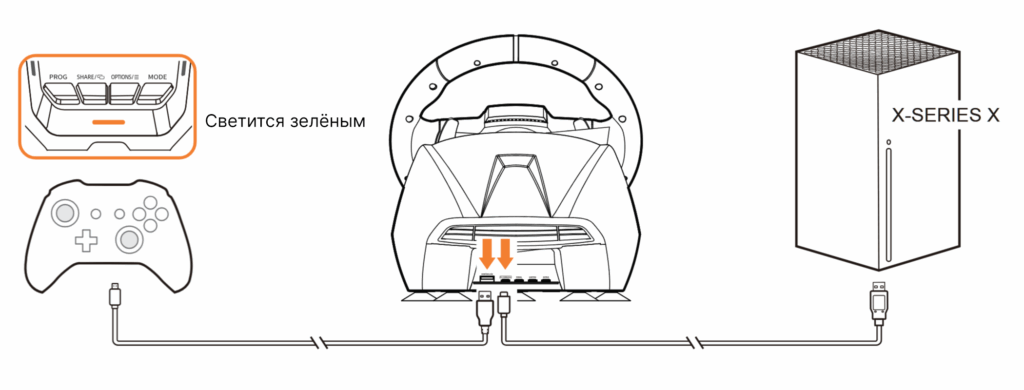
Подключение руля к XBOX ONE/ XBOX SERIES X&S
- Подключите педали и коробку передач к задним портам базы, если это необходимо.
- Отключите консоль и оригинальный контроллер для Xbox.
- Используя USB-кабель из комплекта соедините руль и выключенный геймпад (подключите кабель от контроллера в порт для геймпада на задней панели базы)
- Подключите кабель от руля напрямую в USB-порт консоли XBOX ONE/ XBOX SERIES X&S, после этого включите консоль.
- После успешного подключения индикатор на руле будет светиться зелёным. На геймпаде будет гореть лого.
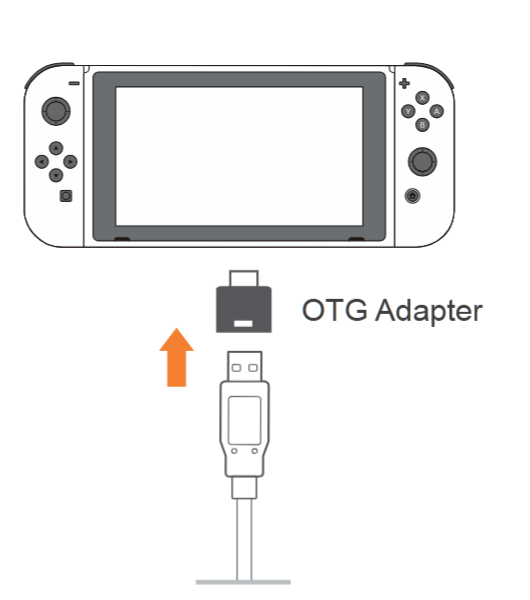
Подключение руля к Nintindo Switch
Перед подключением зайдите в настройки консоли и убедитесь что параметр “проводное подключение Pro Controller” активен.
- Подключите к базе руля педали и коробку передач, если это необходимо.
- Подключите OTG-переходник к консоли.
- Подключите кабель от руля в USB-порт переходника.
- Индикатор на руле должен загореться красным, указывая на правильное подключение. Можно запускать игры.
Примечание: OTG-переходник не входит в комплект
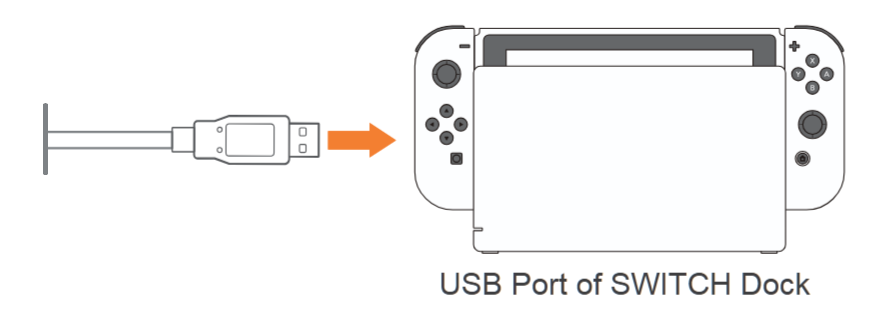
Подключение руля к док-станции Switch
- Подключите к базе руля педали и коробку передач, если это необходимо.
- Установите консоль в док-станцию, убедитесь что консоль подключена в док.
- Подключите кабель от руля в USB-порт док-станции, включите консоль.
- Индикатор на руле должен загореться красным, указывая на правильное подключение. Можно запускать игры.
Настройка
Для настройки загрузите на мобильное устройство приложение PXN WHEEL выдав ему все разрешения.
- Для устройств на Android – GooglePlay
- Для устройств на iOS – App Store
Для подключения руля не нужно его сопрягать в меню Bluetooth на вашем устройстве.
Просто откройте приложение и выберите свою модель, оно автоматически должно его найти и подключить.
Из приложения доступно :
- Переключение режимов работы колеса (Xinput/Dinput)
- Регулировка максимального угла поворота в режиме 900°
- Переназначение кнопок на руле в режиме Xinput:
например, лепесток на руле будет отвечать за кнопку Y - Переназначение кнопок в режиме Dinput:
доступно назначение на кнопки клавиатуры и мыши - Переназначение кнопок, сохранение профилей
- Готовые профили для разных игр
- Настройка подсветки при нажатии педалей:
режим 1: поочерёдная подсветка снизу вверх в зависимости от нажатой педали (по умолчанию)
режим 2:
режим 3: постоянная подсветка
режим 4: выключена - Настройка вибрации рулевого колеса (от 0 до 10 уровня)
- Проверка работы устройства
Меры предосторожности
- Берегите устройство от сильных вибраций и падения.
- Не разбирайте самостоятельно и не модифицируйте устройство.
- Не допускайте попадания влаги или иных жидкостей в корпус устройства.
- Не используйте в местах где могут быть:
– Большие температуры, либо раскалённые поверхности
– Большая окружающая влажность
– Масляные загрязнения - Бережно переносите и подключайте устройство
- Дети должны находиться под присмотром при использовании устройства.
Технические характеристики
- Модель
PXN V900 gen2
- Рабочий ток
5В
- Рабочее напряжение
≤80mA при использовании
- Размер коробки
Примерно 320*305*295мм
- Температура среды использования
10-40℃
- Влажность среды использования
20~80 %
- Размер устройства
Примерно 280*341*285мм (рулевое колесо)
Примерно 232.5*183*140мм (педали)
- Вес устройства
Примерно 2270гр (рулевое колесо)
Примерно 845гр (педали)