Руль PXN V3 PRO
ВАЖНО
Перед использованием устройства внимательно прочитайте инструкцию, при возникновении вопросов сверяйте свои действия с текстом ниже.
ПРЕДОСТОРОЖНОСТИ – безопасность
- При подключении, установке и снятии устройства и его частей не применяйте грубую силу. Не тяните разъёмы и не перекручивайте кабели.
- Берегите устройства от попадания любых жидкостей.
- Храните в сухом месте. Не используйте устройство рядом с открытым пламенем. Не используйте устройство в помещениях с повышенной влажностью или запылённостью.
- Не разбирайте, не модифицируйте и не пытайтесь самостоятельно отремонтировать устройство. Любое обслуживание должно производиться производитель, авторизованными сервисами, либо специалистами с требуемой квалификацией.
- Используйте только те аксессуары и компоненты, которые авторизованы/разрешены производителем.
- Если устройство издаёт посторонние шумы или ведёт себя нестабильно – немедленно прекратите использование.
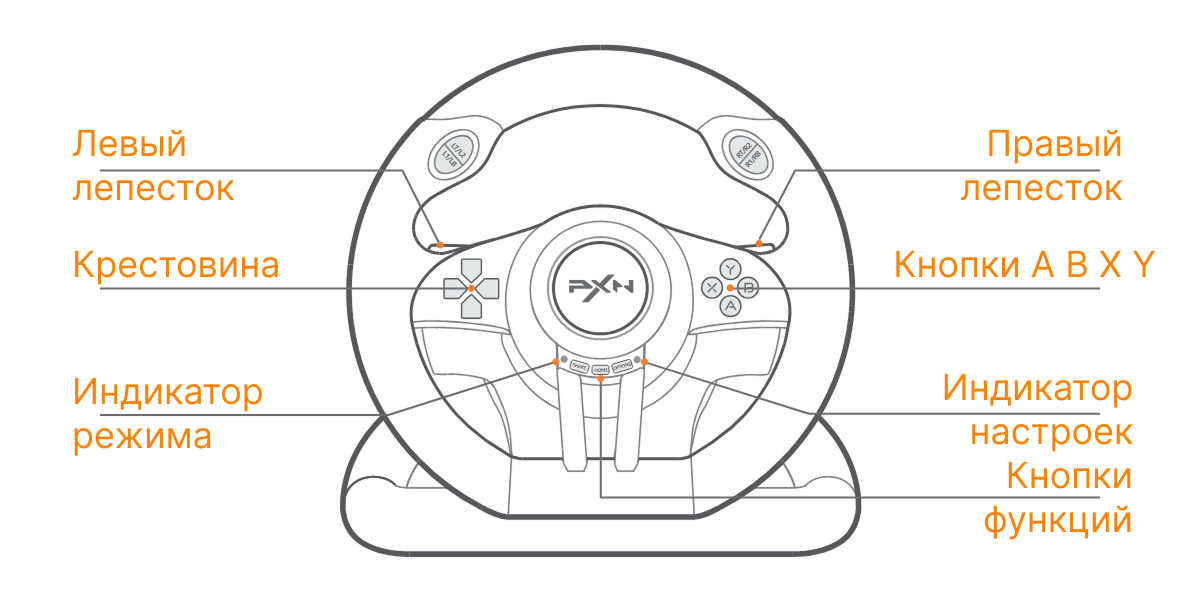
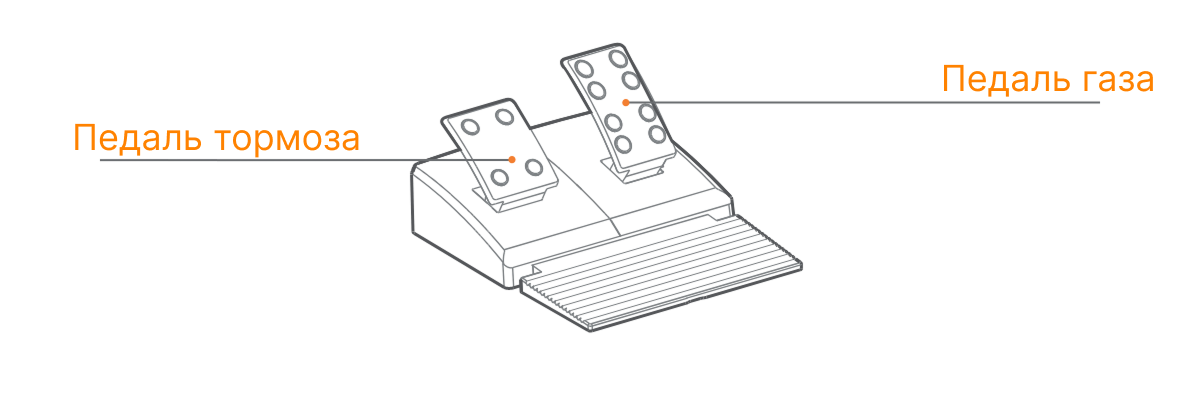
Внешний вид
- FAQ / Частые вопросы
- Список поддерживаемых игр
Если у Вас остались вопросы:
@PXNRussia
Сборка / установка
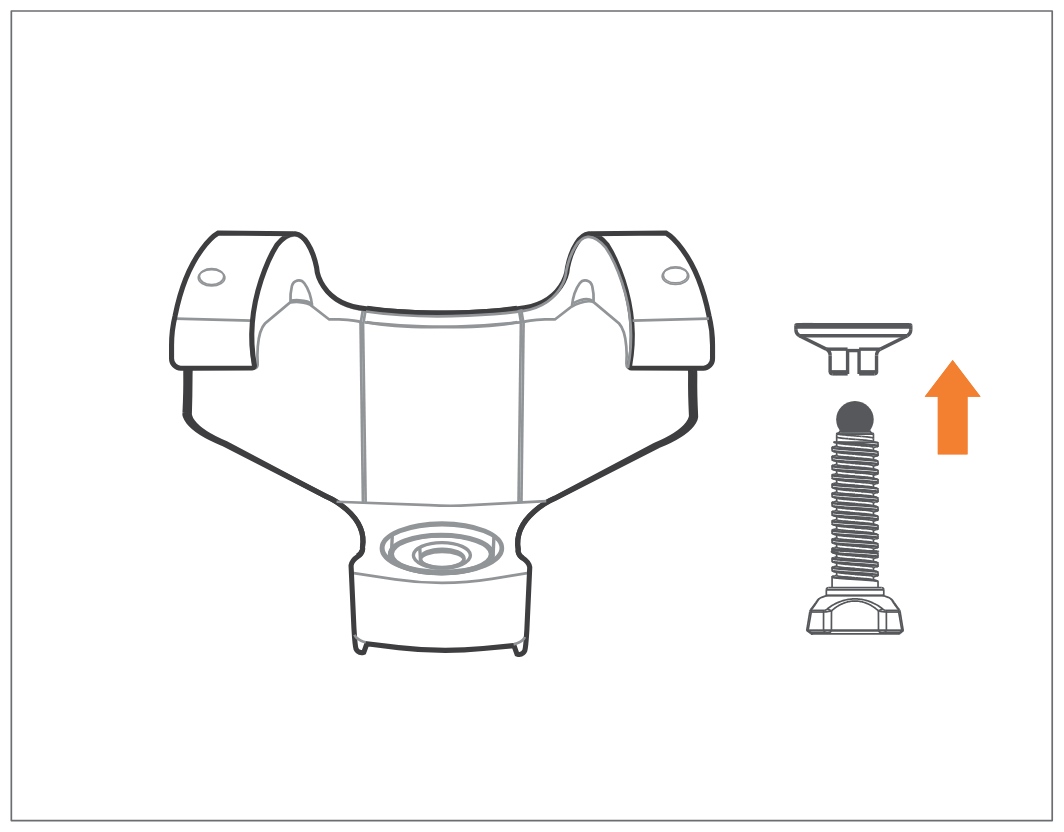
Достаньте фиксирующую U-образную струбцину, снимите пятку с винт-барашка
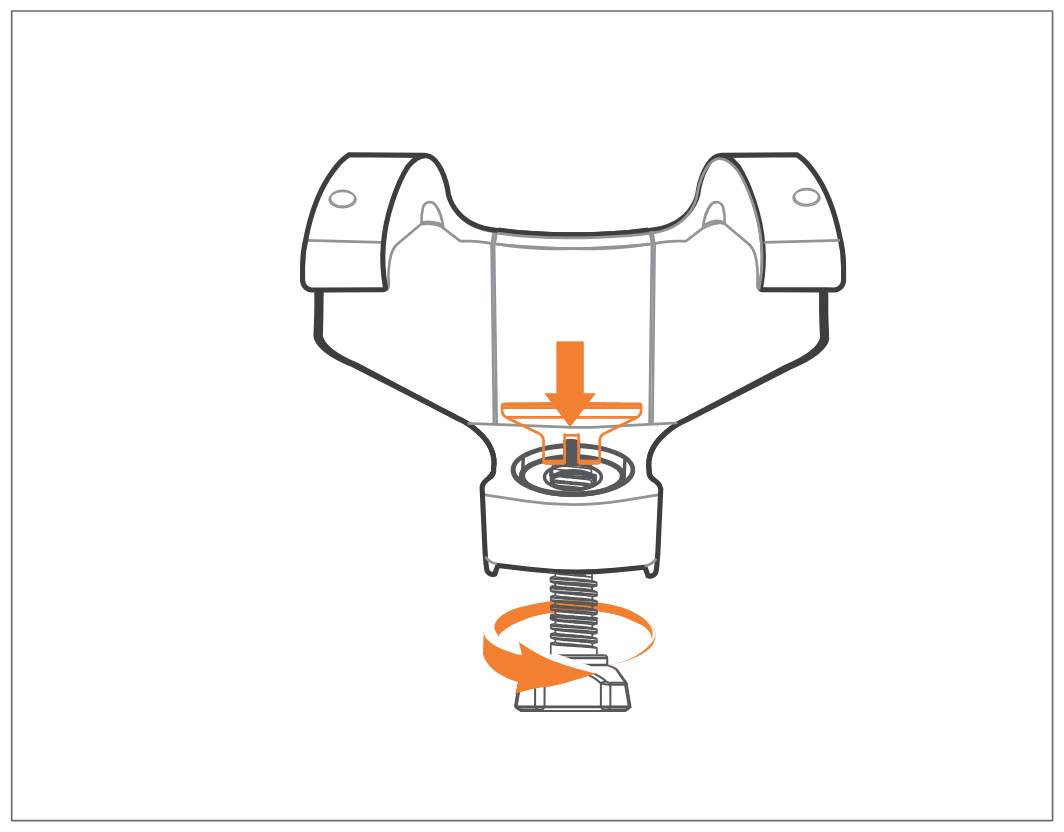
Установите затяжной винт-барашек
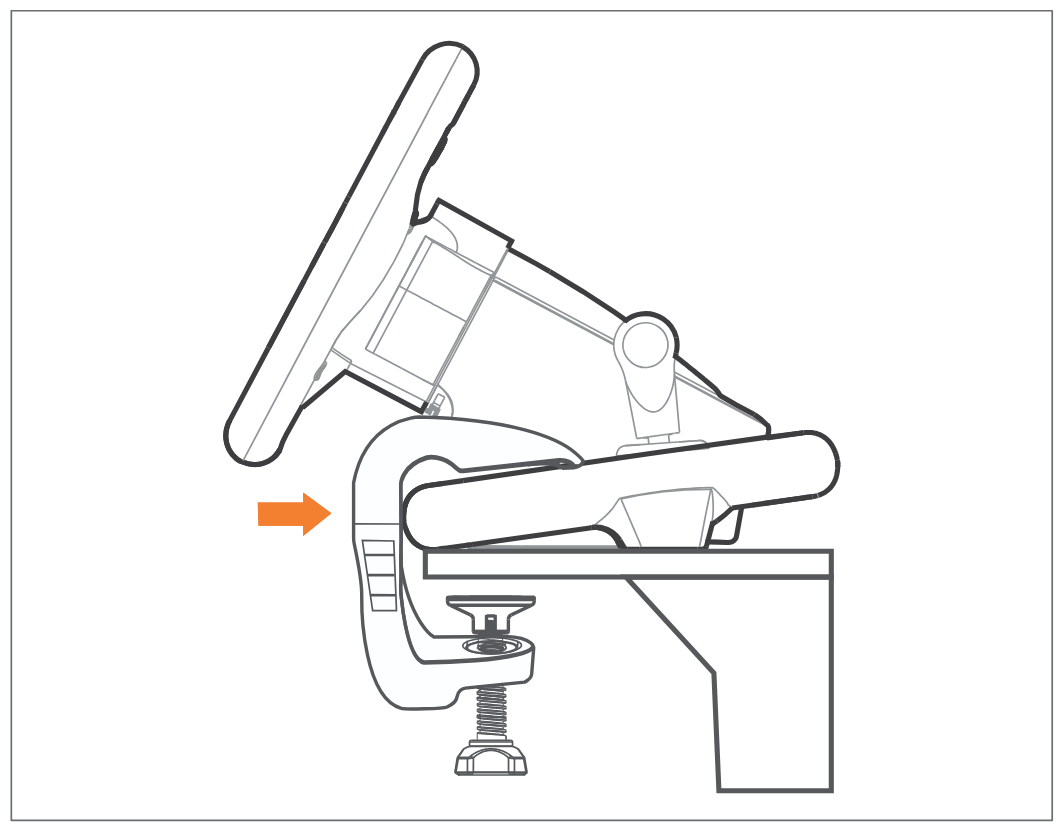
После установки руля на рабочую поверхность разместите струбцину как указано на рисунке.
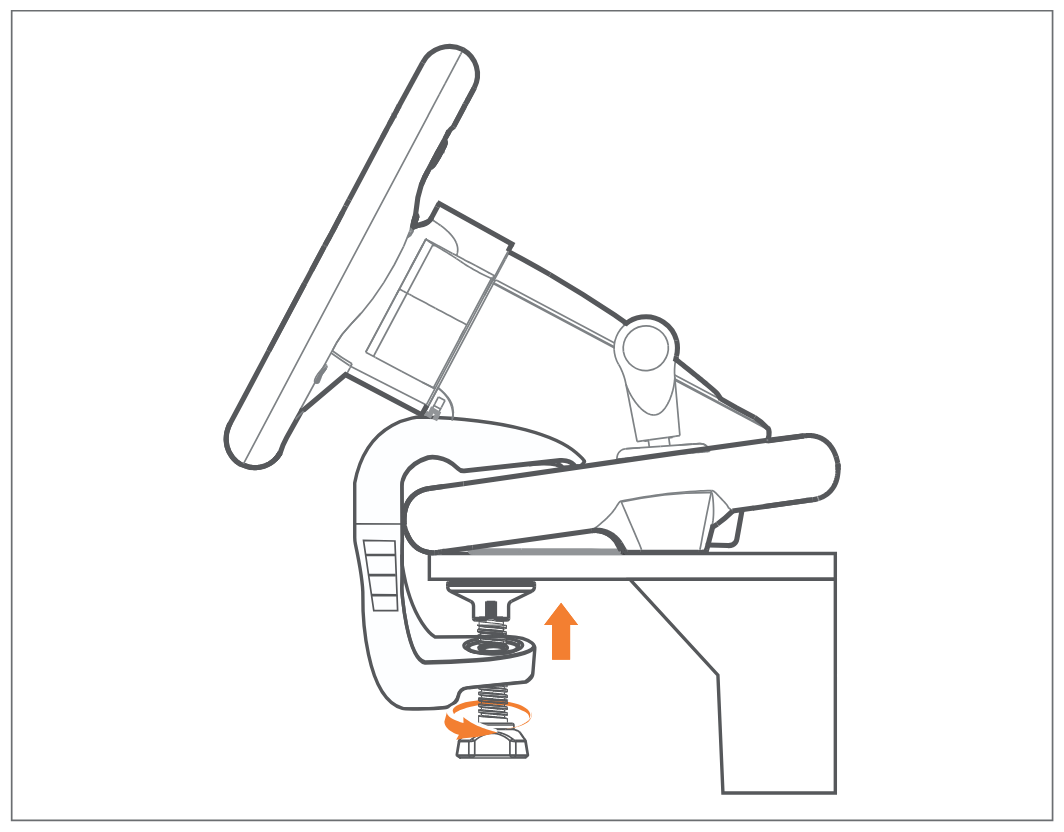
Поверните винт струбцины так чтобы создать достаточный прижим.
Подключение
Подключение руля к ПК
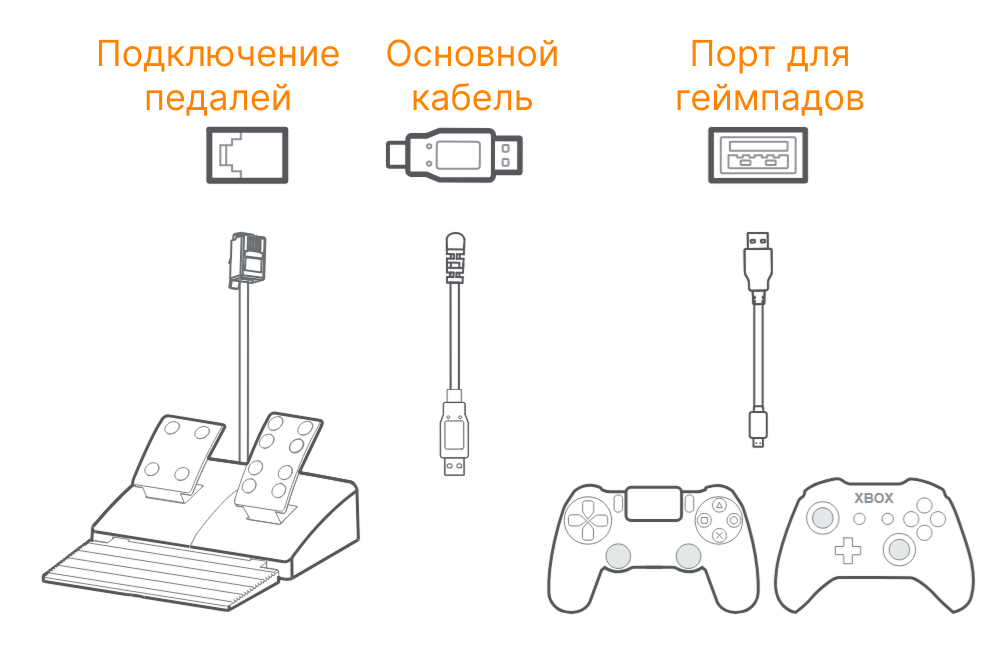
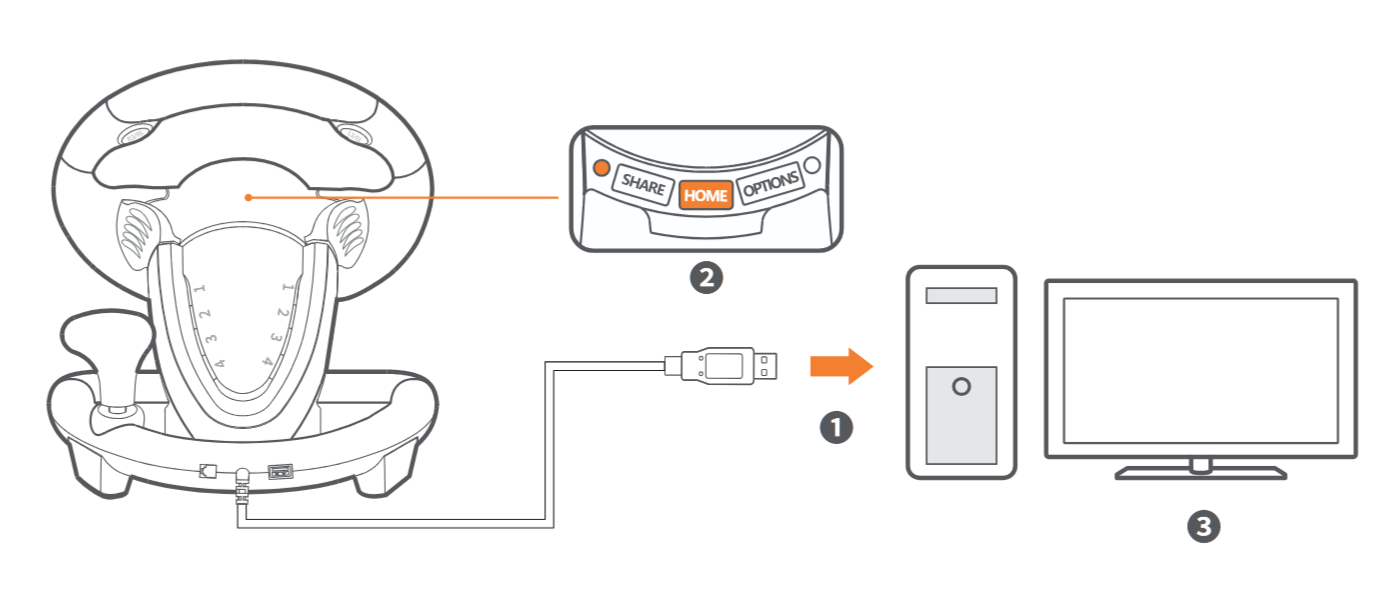
- Подключите педали, затем подключите основной кабель руля напрямую в USB-порт ПК.
- Режим работы “по умолчанию” – Xinput. При подключении красный индикатор будет гореть, указывая на работу устройства.
- Чтобы сменить режим работы устройства на Dinput удерживайте на руле кнопку HOME в течении трёх секунд.
- Перед запуском игры выберите подходящий для неё режим.
- Режим Xinput – подходит для всех современных игр (Need for Speed 13, Dirt 2/3, Ridge Racing и т.д.)
В режиме Xinput – имитируется контроллер Xinput/геймпад Xbox360. Из-за специфики работы геймпадов у них не бывает отдельных педалей и коробки передач, поэтому руль дублирует только основные кнопки/действия на дополнительные элементы. - Режим Dinput – протокол для более старых или специфичных игр, которым требуется отдельное переназначение. (Need for Speed 1-12, Euro Truck Simulator 2 и т.д.)
В режиме Dinput – коробка передач и педали – отдельные оси и кнопки. Настраивается в каждой игре отдельно.
Для проверки работы руля на ПК:
Windows XP: Панель управления > Параметры игровых устройств > Свойства
Windows 7 и выше: Панель управления > Устройства и принтеры > Клик правой кнопки мыши «открыть» > Клик правой кнопки мыши по контроллеру > Параметры игровых устройств > Свойства
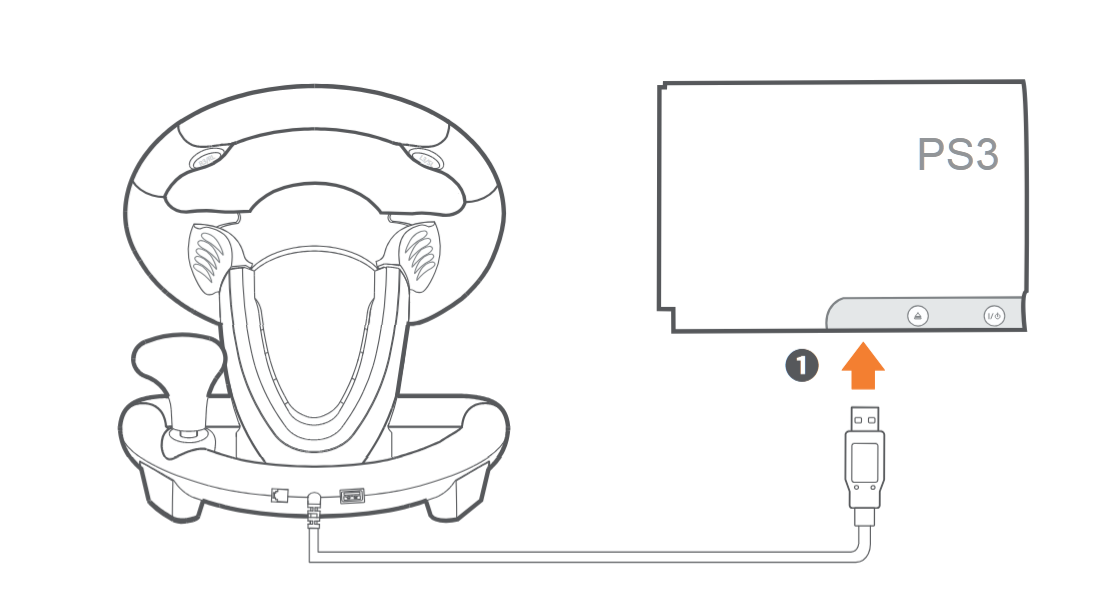
Подключение руля к PS3
- Отключите консоль.
- Подключите основной USB кабель руля руля напрямую в USB-порт консоли.
- Включите консоль. После успешного подключения индикатор на руле будет светиться красным.
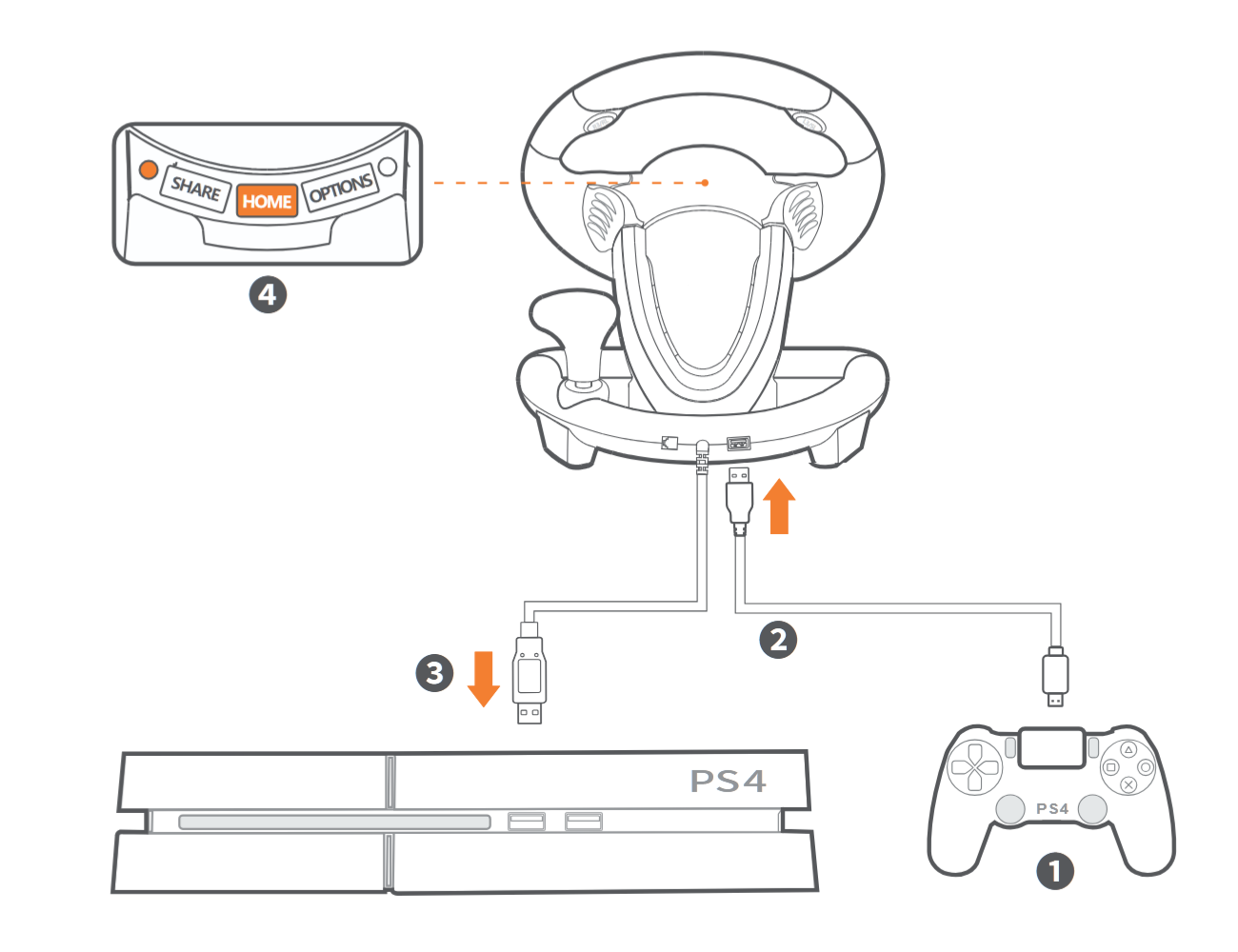
Подключение руля к PS4
- Отключите оригинальный контроллер от PS4.
- Подключите педали, используя Micro USB кабель соедините руль и геймпад (подключите кабель от контроллера в порт для геймпада на задней панели базы)
- Подключите кабель от руля напрямую в USB-порт консоли PS4. После этого нажмите кнопку HOME на руле (перемещайтесь по меню с помощью крестовины).
- После успешного подключения индикатор на руле будет светиться. Световая полоска на котроллере так же будет светиться.
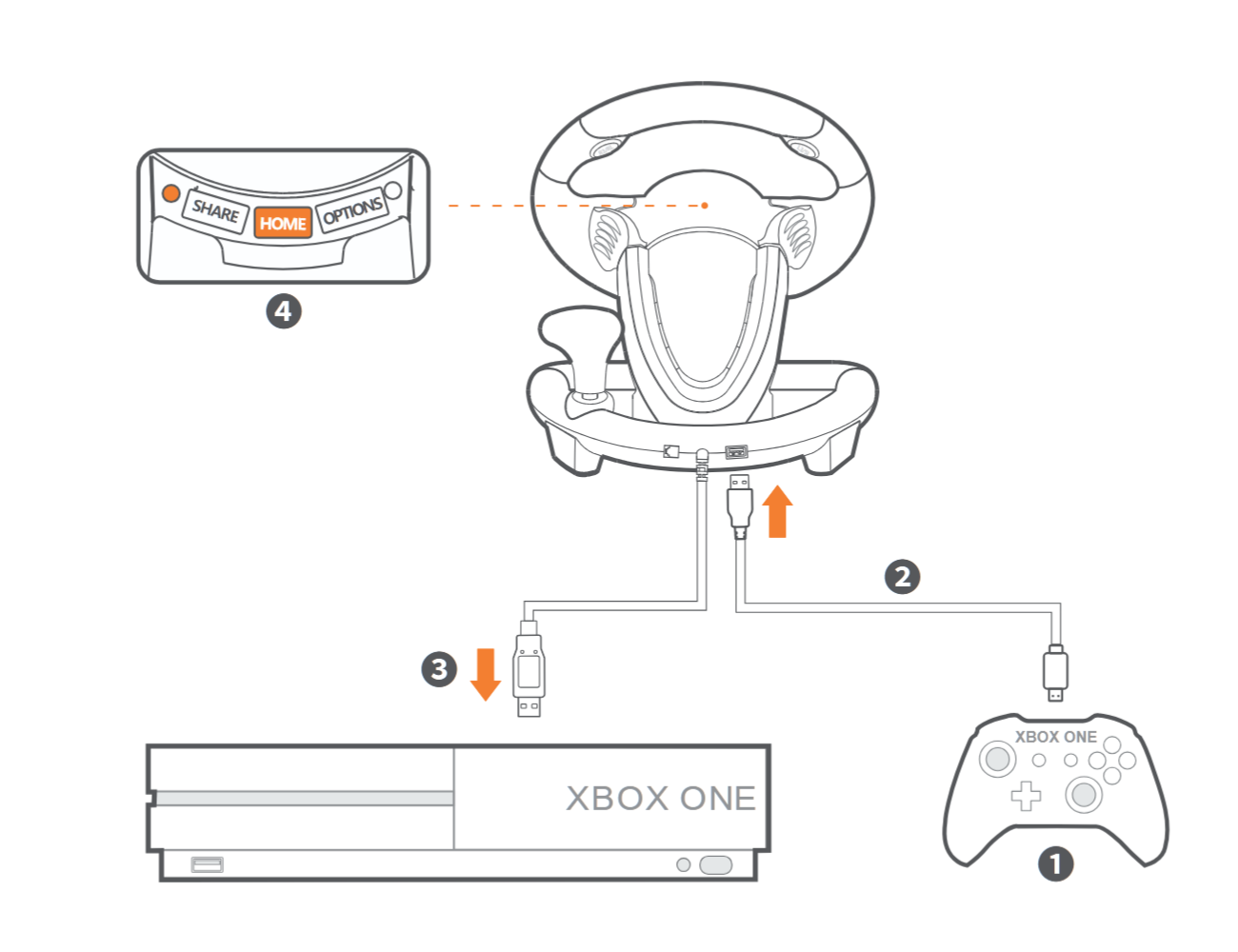
Подключение руля к XBOX ONE/ XBOX SERIES X&S
- Отключите оригинальный контроллер для Xbox.
- Подключите педали, используя USB-кабель из комплекта соедините руль и выключенный геймпад (подключите кабель от контроллера в порт для геймпада на задней панели базы)
- Подключите кабель от руля напрямую в USB-порт консоли XBOX ONE/ XBOX SERIES X&S, после этого нажмите кнопку HOME на руле (перемещайтесь по меню с помощью крестовины).
- После успешного подключения индикатор на руле будет светиться. На геймпаде будет гореть лого.
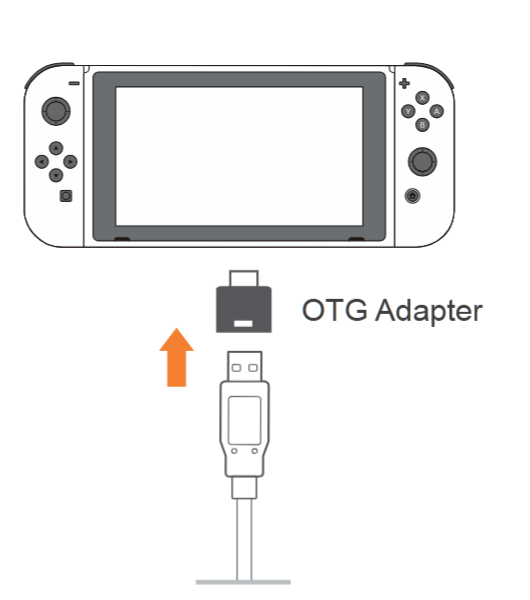
Подключение руля к Nintindo Switch
Перед подключением зайдите в настройки консоли и убедитесь что параметр “проводное подключение Pro Controller” активен.
- Подключите педали.
- Подключите OTG-переходник к консоли.
- Подключите кабель от руля в USB-порт переходника.
- Индикатор на руле должен загореться красным, указывая на правильное подключение. Можно запускать игры.
Примечание: OTG-переходник не входит в комплект
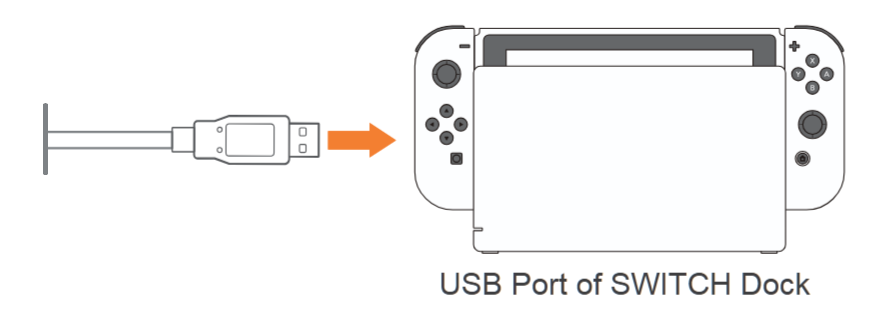
Подключение руля к док-станции Switch
- Подключите педали.
- Установите консоль в док-станцию, убедитесь что консоль подключена в док.
- Подключите кабель от руля в USB-порт док-станции, включите консоль.
- Индикатор на руле должен загореться красным, указывая на правильное подключение. Можно запускать игры.
Настройка
Переназначение кнопок
После настройки оригинальные значения кнопок будут заменены.
- Настраиваемая кнопка:
На руле: левый лепесток, правый лепесток, L / R, переключение передач
Педали: левая, правая - Можно переназначить:
A, B, X, Y, L1, L2, R1, R2
L1 / LB / L – “левый бампер”; L2 / LT / ZL – “левый триггер”
R1 / RB / R – “правый бампер”; R2 / RT / RL – “правый триггер”
Метод переназначения
- Нажмите и удерживайте кнопки SHARE + OPTIONS до тех пор пока индикатор настроек не загорится зелёным, отпустите кнопки.
- Нажмите кнопку на которую нужно сделать переназначение, индикатор настроек начнёт мигать.
- Нажмите кнопку которая будет переназначена, индикатор погаснет – кнопка записана.
Очистка переназначения
- Нажмите и удерживайте кнопки SHARE + OPTIONS до тех пор пока индикатор настроек не загорится зелёным, отпустите кнопки.
- Нажмите кнопку для которой нужно сделать сброс, индикатор настроек начнёт мигать. Повторно нажиме эту же кнопку, значение с неё удалится.
- Отключите и подключите руль обратно в порт USB чтобы завершить очистку памяти для кнопки.
Настройка педалей как осьY
- Нажмите и удерживайте кнопки SHARE + OPTIONS до тех пор пока индикатор настроек не загорится зелёным, отпустите кнопки.
- Нажмите кнопку “◄” влево на крестовине, индикатор погаснет – настройка сохранена.
Настройка чувствительности руля
Три уровня чувствительности.
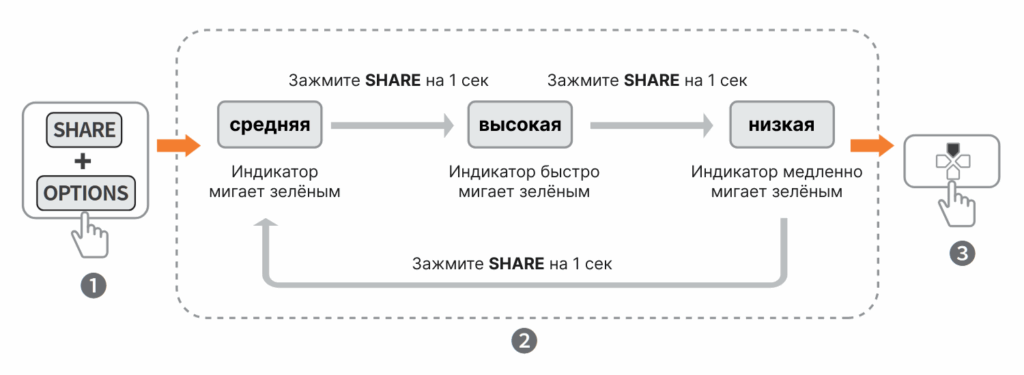
- Нажмите и удерживайте кнопки SHARE + OPTIONS до тех пор пока индикатор настроек не загорится зелёным, отпустите кнопки.
- Изменение чувствительности: нажмите кнопку SHARE для переключения настроек.
- После настройки нажмите кнопку “▲” вверх на крестовине, индикатор настроек погаснет обозначая сохранение настроек.
Меры предосторожности
- Берегите устройство от сильных вибраций и падения.
- Не разбирайте самостоятельно и не модифицируйте устройство.
- Не допускайте попадания влаги или иных жидкостей в корпус устройства.
- Не используйте в местах где могут быть:
– Большие температуры, либо раскалённые поверхности
– Большая окружающая влажность
– Масляные загрязнения - Бережно переносите и подключайте устройство
- Дети должны находиться под присмотром при использовании устройства.
Технические характеристики
- Модель
PXN V3PRO
- Метод подключения
Проводной
- Рабочий ток
5В
- Рабочее напряжение
менее 10mA при использовании
менее 70mA при вибрации
- Размер коробки
Примерно 350*300*385мм
- Температура среды использования
10-40℃
- Влажность среды использования
20~80 %
- Размер устройства
Примерно 260*320*245мм
- Вес устройства
Примерно 1500гр