Руль PXN V99 с силовой обратной связью
ВАЖНО
Перед использованием устройства внимательно прочитайте инструкцию, при возникновении вопросов сверяйте свои действия с текстом ниже.
ПРЕДОСТОРОЖНОСТИ – безопасность
- При подключении, установке и снятии устройства и его частей не применяйте грубую силу. Не тяните разъёмы и не перекручивайте кабели.
- Берегите устройства от попадания любых жидкостей.
- Храните в сухом месте. Не используйте устройство рядом с открытым пламенем. Не используйте устройство в помещениях с повышенной влажностью или запылённостью.
- Не разбирайте, не модифицируйте и не пытайтесь самостоятельно отремонтировать устройство. Любое обслуживание должно производиться самим производителем, авторизованными сервисами, либо специалистами с требуемой квалификацией.
- Используйте только те аксессуары и компоненты, которые авторизованы/разрешены производителем.
- Если устройство издаёт посторонние шумы, перегревается или ведёт себя нестабильно – немедленно прекратите использование.
- Убедитесь, что база гоночного руля закреплена в соответствии с инструкциями, приведенными в данном руководстве
ПРЕДОСТОРОЖНОСТИ – потенциальный вред при использовании ForceFeedback (силовой обратной связи) и повторяющихся действий
- Остерегайтесь чрезмерно долгих игровых сессий
- После каждого часа игры берите отдых в течении 10~15 минут
- Если вы испытываете усталость или боль в кистях, запястьях, руках, ногах или ступнях – прекратите игровую сессию и отдохните несколько часов перед тем как вернуться в игру снова.
- Если симптомы или боли возвращаются при возобновлении игры после продолжительного отдыха – обратитесь к врачу.
- Храните в недоступном для детей месте.
- Если устройство не используется в течение длительного времени, отсоедините кабель питания от сетевой розетки, он должен быть расположен рядом с изделием.
- Во время игры держите руки на руле в правильном положении вместо случайного их расположения.
- Не просовывайте руки через руль во время калибровки или игры. Это может привести к травме.
Устройство предназначено для пользователей от 16 лет и старше.
Самопроверка и калибровка руля в автоматическом режиме
Руль автоматически калибруется, когда вы подключаете базу к розетке- руль переходит в режим самопроверки и калибровки.
Во время самопроверки и калибровки руль быстро вращается на 450° влево и вправо, после чего возвратится в центр.
ВНИМАНИЕ !
Чтобы избежать неправильной калибровки или получения травм, не прикасайтесь к рулевому колесу во время самопроверки и процесса калибровки.

Если после автоматической калибровки руль смещён от центра используйте ручную калибровку:
- Подключите блок питания к рулю.
- Нажмите и удерживайте кнопки A+B перед подключением кабеля USB, после этого вручную установите руль в центральное положение.
- Выставив центральное положение одновременно нажмите кнопки MENU+VIEW (кнопки где три полоски и два квадрата) для сохранения калибровки.
Если устройство работает ненормально или возникают проблемы с калибровкой:
Выключите консоль/ПК и полностью отсоедините источник питания от базы. Затем повторно подключите все кабели (включая источник питания, педаль и коробку передач). Перезагрузите консоль или ПК и повторно войдите в игру.
Внешний вид
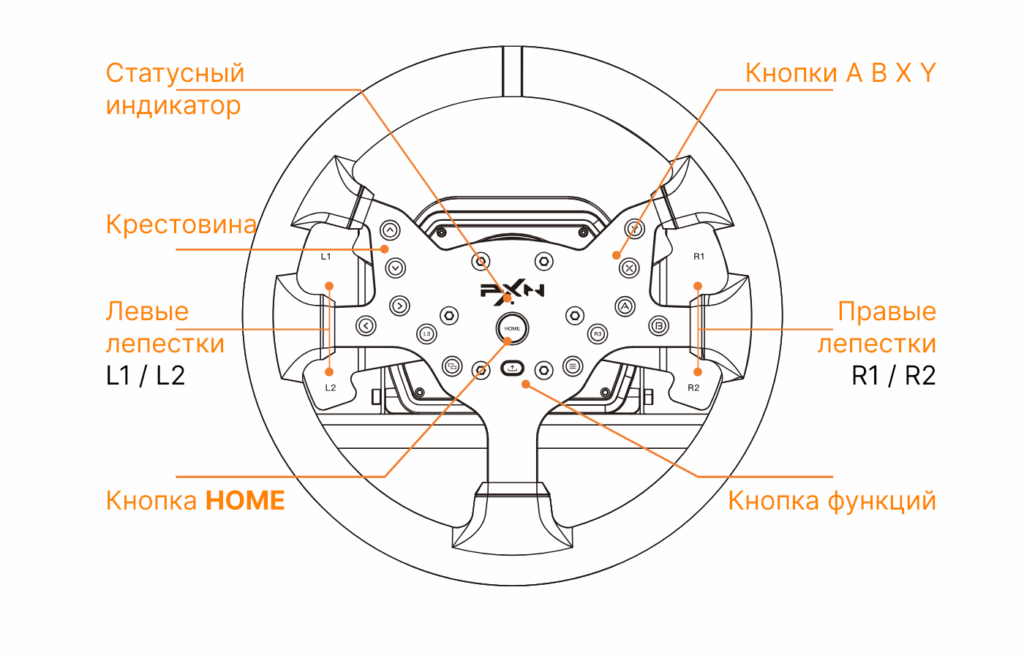
- FAQ / Частые вопросы
- Список поддерживаемых игр
Если у Вас остались вопросы:
@PXNRussia

Аксессуары

Крепёжная струбцина *2шт, Адаптер питания *1шт, Кабель для адаптера питания *1шт

Кабель авиатор-RJ12 *1шт, Кабель USB-авиатор *1шт, Кабель RJ45-RJ45 *1шт
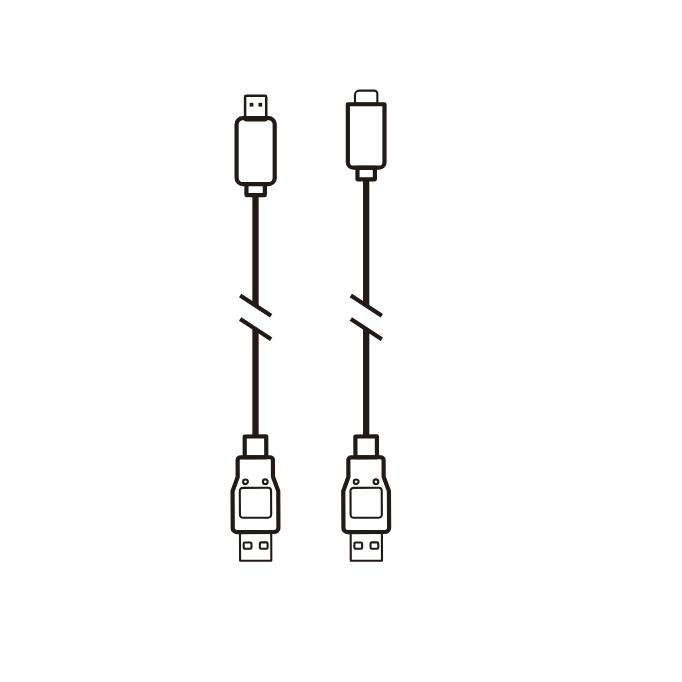
Кабель MICRO-to-USB (psx4/xbox one) *1шт, Кабель typeC-to-USB (Xbox X/S) *2шт
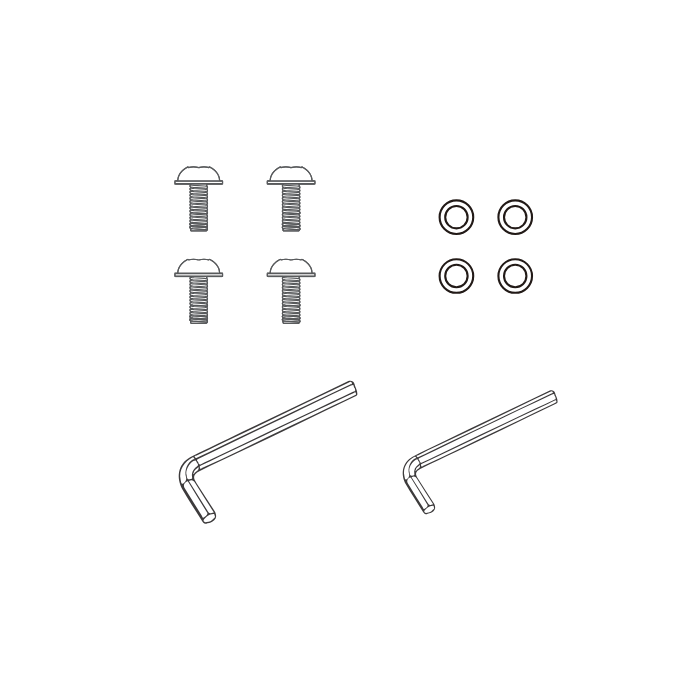
Шестигранный М6*16мм винт с круглой головкой *4шт, Шайба М6 *4шт, ключ Аллена (шестигранник) *2шт
Сборка / установка
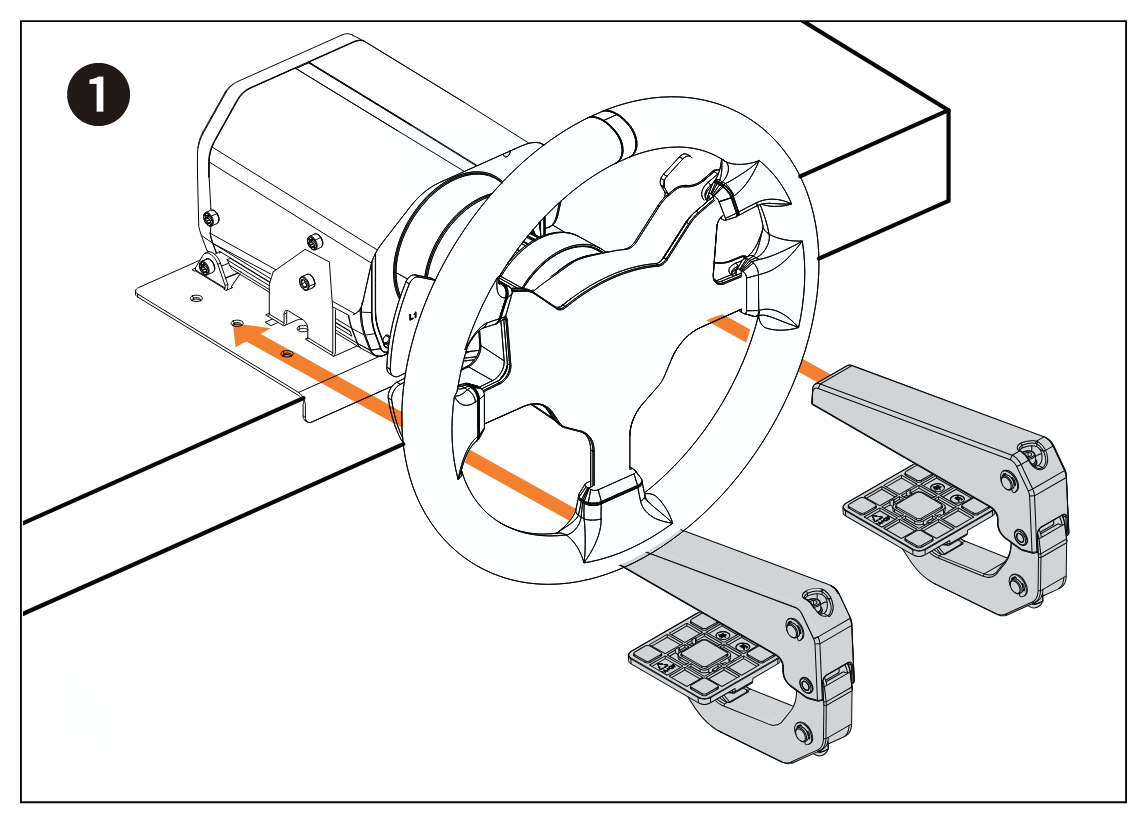
Повернув шестигранником винты в струбцинах против часовой стрелки ослабьте их. Разместите руль на ровной поверхности. Установите струбцины на металлическое основание прижав базу руля к поверхности.
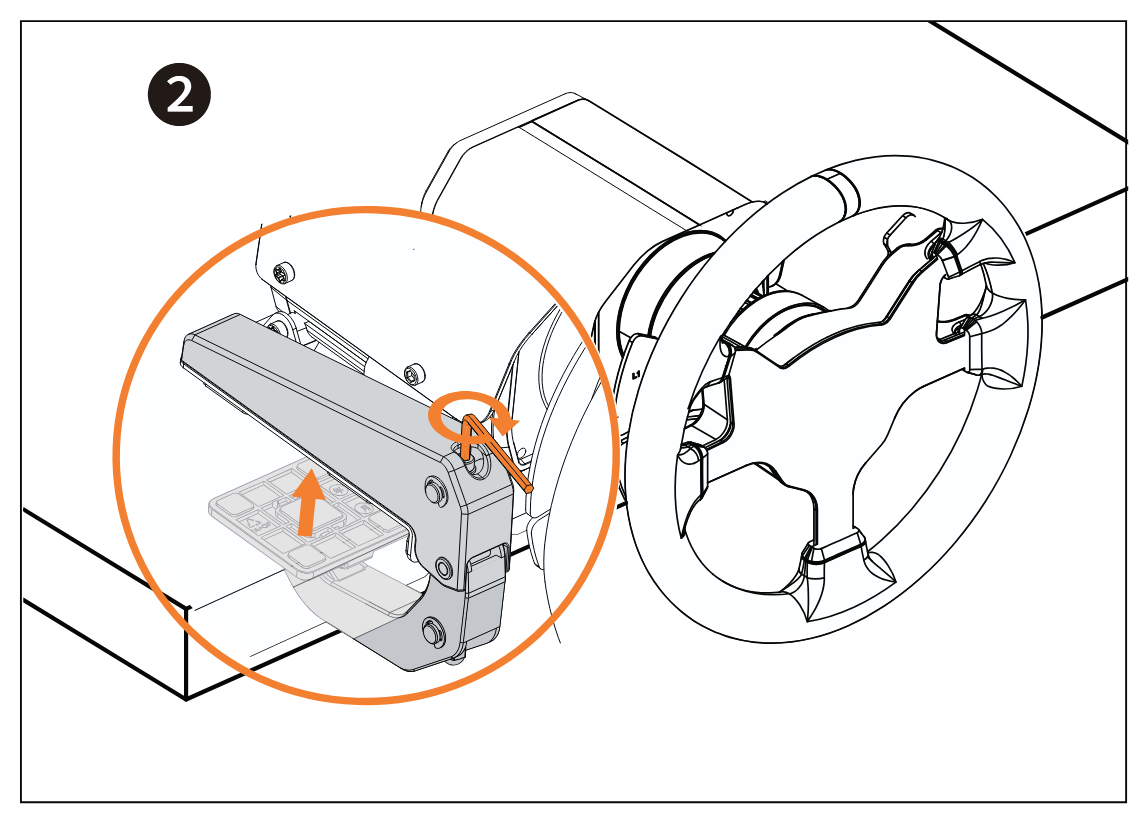
Используя шестигранник поворачивая винты по часовой стрелке зафиксируйте базу так так чтобы струбцины создали прижимную силу.
Съём и установка руля
Сопоставьте рулевое колесо с отверстиями крепления в базе руля.
Удерживая рулевое колесо зафиксируйте руль с помощью вращения блокирующего кольца против часовой стрелки.
Для снятия рулевого колеса поверните блокирующее кольцо по часовой стрелке, затем осторожно вытяните руль.

Подключаемые аксессуары
Использование КПП
- Коробка переда имеет 6 основных передач + 1 реверс.
Для включения реверса рычаг должен находиться в центральном нейтральном положении. Нажмите на рычаг и переместите его в положение 6й передачи. - Коробка поддерживает до 12 передач при использовании кнопки Lo=Hi.
Для этого в игре необходимо настроить на кнопку делитель. В таком случае при переключении на 1ю передачу игра засчитает положение 7й, в положении 6й передачи – 12. - Коробка передач может имитировать только механический принцип переключения передач. Если в игре есть функция автоматической смены передач – коробку можно не использовать.
- При использовании режима Direct-Input (красный индикатор) игра должна поддерживать настройку коробки передач. Если игра не поддерживает какие-то функции, то КПП может не работать должным образом.
- При использовании руля в режиме имитации геймпада Xinput (фиолетовый индикатор): в этом режиме будет имитироваться обычный контроллер. По своей специфике у геймпадов нет отельных педалей и коробки передач, поэтому часть функционала переназначается на кнопки геймпада.
Коробка передач может только повышать или понижать передачи, по умолчанию на неё назначается LB и RB.
Использование педалей
- Педали чередуются слева направо:
Сцепление, Тормоз, Газ. - При использовании режима Direct-Input (красный режим) игра должна поддерживать настройку осей для педалей. Если игра не поддерживает настройку сцепления – педаль может не функционировать.
- При использовании руля в режиме имитации геймпада Xinput (фиолетовый индикатор): в этом режиме будет имитироваться обычный контроллер. По своей специфике у геймпадов нет отельных педалей и коробки передач, поэтому часть функционала переназначается на кнопки геймпада. К этому поведению относится отсутствие сцепления – нормальное поведение, так как у геймпадов нет сцепления, там 2 аналоговые оси триггеров (газ и тормоз).
- При назначении в приложении PXN WHEEL на педали других кнопок – они перестанут иметь аналоговый вывод (не будет работать плавное нажатие) и превратятся в цифровые кнопки.
Подключение
Подключение руля к ПК
- Подключите рулевое колесо к базе.
- Подключите педали и коробку передач к задним портам базы, если это необходимо.
- Подключите кабель адаптера питания базы к розетке, вставьте штекер блока питания в гнездо базы.
- Подключите основной USB-кабель руля напрямую в USB-порт ПК.
- После подключения не прикасайтесь к рулевому колесу пока не закончится процесс самокалибровки и диагностики.
- Режим работы “по умолчанию” – Dinput. При подключении красный индикатор будет гореть, указывая на работу устройства.
- Чтобы сменить режим работы устройства на Xinput удерживайте на руле кнопку HOME в течении трёх секунд пока статусный индикатор не сменит свечение на фиолетовый.
Обратная смена работы на Dinput осуществляется так же: удерживайте кнопку HOME, пока индикатор на руле не загорится красным.
- Режим Xinput – имитация геймпада, подходит для всех современных игр (Forza Horizon 4 (Steam), Spintires: Snowrunner, Need for Speed: Heat Pursuit)
В режиме Xinput – фиолетовый индикатор – имитируется контроллер Xinput/геймпад Xbox360. Из-за специфики работы геймпадов у них не бывает отдельных педалей и коробки передач, поэтому руль дублирует только основные кнопки/действия на дополнительные элементы.
Примечание: в режиме Xinput руль не имеет обратной связи кроме самоцентровки.
- Режим Dinput – протокол для более старых или специфичных игр, которым требуется отдельное переназначение. (Euro Truck Simulator 2, Forza Horizon 5, Assetto Corsa: Racing, Dirt Rally 2.0, F1 2020 и т.д.)
В режиме Dinput – красный индикатор – коробка передач и педали – отдельные оси и кнопки. Настраивается в каждой игре отдельно. Если игра поддерживает ForceFeedback – руль будет давать обратную связь.

Примечание: в режиме Xinput руль не имеет обратной связи кроме самоцентровки.
Для проверки работы руля на ПК:
Windows XP: Панель управления > Параметры игровых устройств > Свойства
Windows 7 и выше: Панель управления > Устройства и принтеры > Клик правой кнопки мыши «открыть» > Клик правой кнопки мыши по контроллеру > Параметры игровых устройств > Свойства
Подключение руля к PS4
- Подключите рулевое колесо к базе.
- Подключите педали и коробку передач к задним портам базы, если это необходимо.
- Подключите кабель адаптера питания базы к розетке, вставьте штекер блока питания в гнездо базы.
- Отключите консоль и оригинальный контроллер для PS4.
- Используя Micro USB кабель соедините руль и геймпад (подключите кабель от контроллера в порт для геймпада на задней панели базы)
- Подключите кабель от руля напрямую в USB-порт консоли PS4, после этого включите консоль.
- После подключения не прикасайтесь к рулевому колесу пока не закончится процесс самокалибровки и диагностики.
- После успешного подключения индикатор на руле будет светиться синим. Световая полоска на котроллере так же будет светиться.

Подключение руля к XBOX ONE/ XBOX SERIES X&S
- Подключите рулевое колесо к базе.
- Подключите педали и коробку передач к задним портам базы, если это необходимо.
- Подключите кабель адаптера питания базы к розетке, вставьте штекер блока питания в гнездо базы.
- Отключите консоль и оригинальный контроллер для Xbox.
- Используя USB-кабель из комплекта соедините руль и выключенный геймпад (подключите кабель от контроллера в порт для геймпада на задней панели базы)
- Подключите кабель от руля напрямую в USB-порт консоли XBOX ONE/ XBOX SERIES X&S, после этого включите консоль.
- После подключения не прикасайтесь к рулевому колесу пока не закончится процесс самокалибровки и диагностики.
- После успешного подключения индикатор на руле будет светиться зелёным. На геймпаде будет гореть лого.

Настройка
Для настройки загрузите на мобильное устройство приложение PXN WHEEL выдав ему все разрешения.
- Для устройств на Android – GooglePlay
- Для устройств на iOS – App Store
Для подключения руля не нужно его сопрягать в меню Bluetooth на вашем устройстве.
Просто откройте приложение и выберите свою модель, оно автоматически должно его найти и подключить.
Из приложения доступно :
- Переключение режимов работы колеса (Xinput/Dinput)
- Регулировка максимального угла поворота в режиме 900°
- Переназначение кнопок, сохранение профилей
- Готовые профили для разных игр
- Регулировка обратной связи (ForceFeedback)
- Многоточечное изменение кривой плавности педалей
- Проверка работы устройства
Меры предосторожности
- Берегите устройство от сильных вибраций и тряски.
- Не разбирайте самостоятельно и не модифицируйте устройство.
- Не допускайте попадания влаги или иных жидкостей в корпус устройства.
- Не используйте в местах где могут быть:
– Большие температуры, либо раскалённые поверхности
– Большая окружающая влажность
– Масляные загрязнения - Бережно переносите и подключайте устройство
- Дети должны находиться под присмотром при использовании устройства.
Технические характеристики
- Модель
PXN V99
- Рабочий ток мотора
24В постоянный ток
- Рабочее напряжение мотора
2A
- Рабочий ток USB
5В
- Рабочее напряжение USB
≤500mA при использовании
- Размер коробки
Примерно 375*410*375мм
- Температура среды использования
10-40℃
- Влажность среды использования
20~80 %
- Размер устройства
Примерно 300*300*107мм (рулевое колесо)
Примерно 230*223*140мм (база)
Примерно 362*339*220мм (педали)
Примерно 192*105*201мм (коробка передач)
- Вес устройства
Примерно 1338гр (рулевое колесо)
Примерно 2324гр (база)
Примерно 2086гр (педали)
Примерно 577гр (коробка передач)