Геймпад PXN P5 8K
Внешний вид
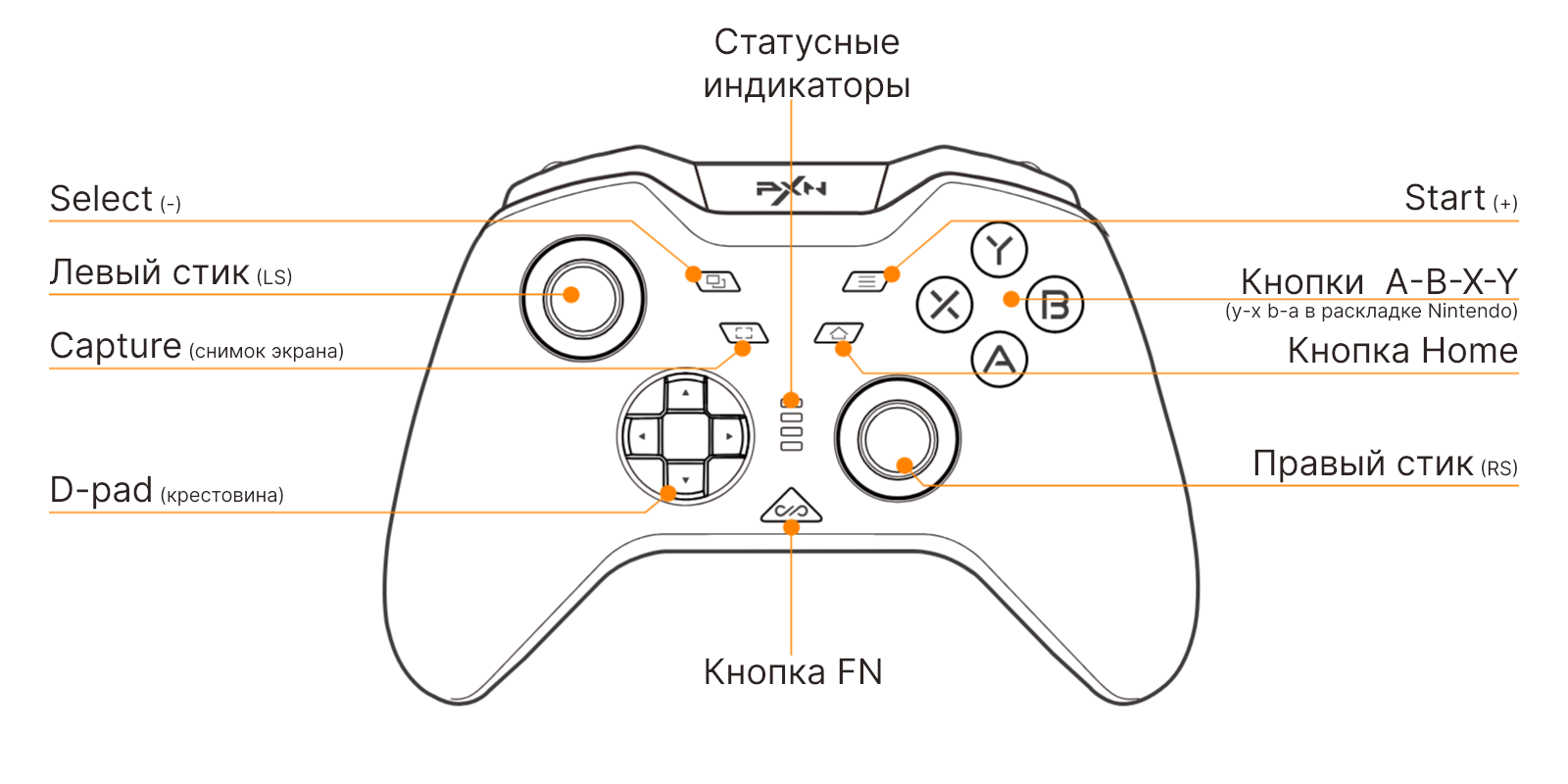

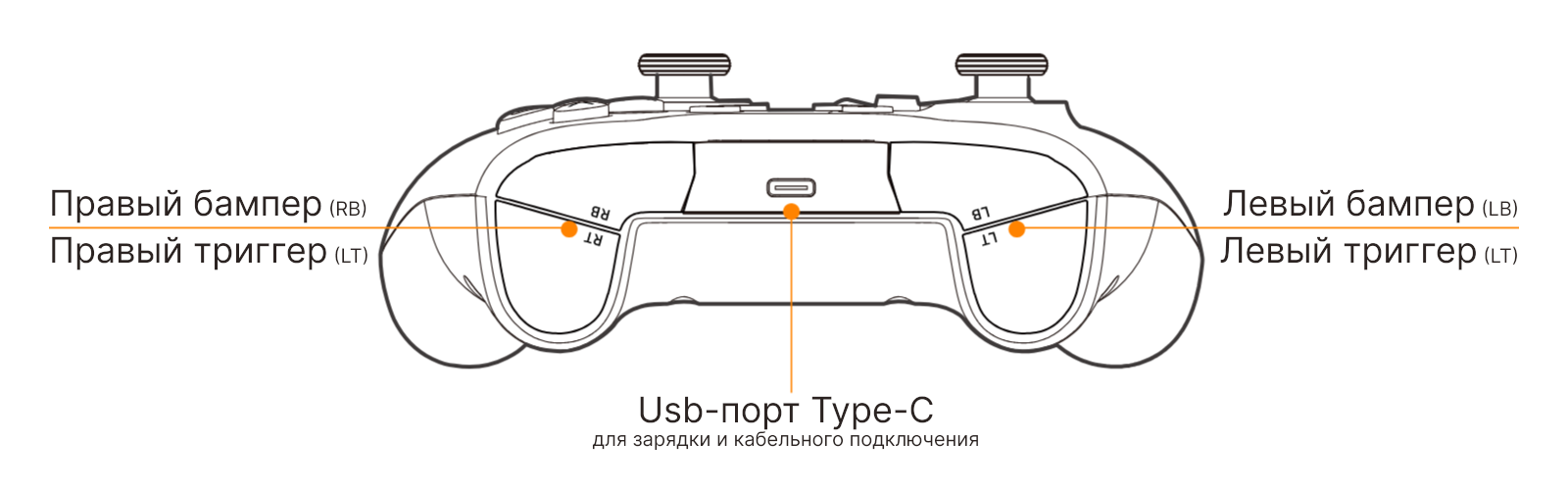
Если у Вас остались вопросы:
@PXNRussia
Поддерживаемые платформы
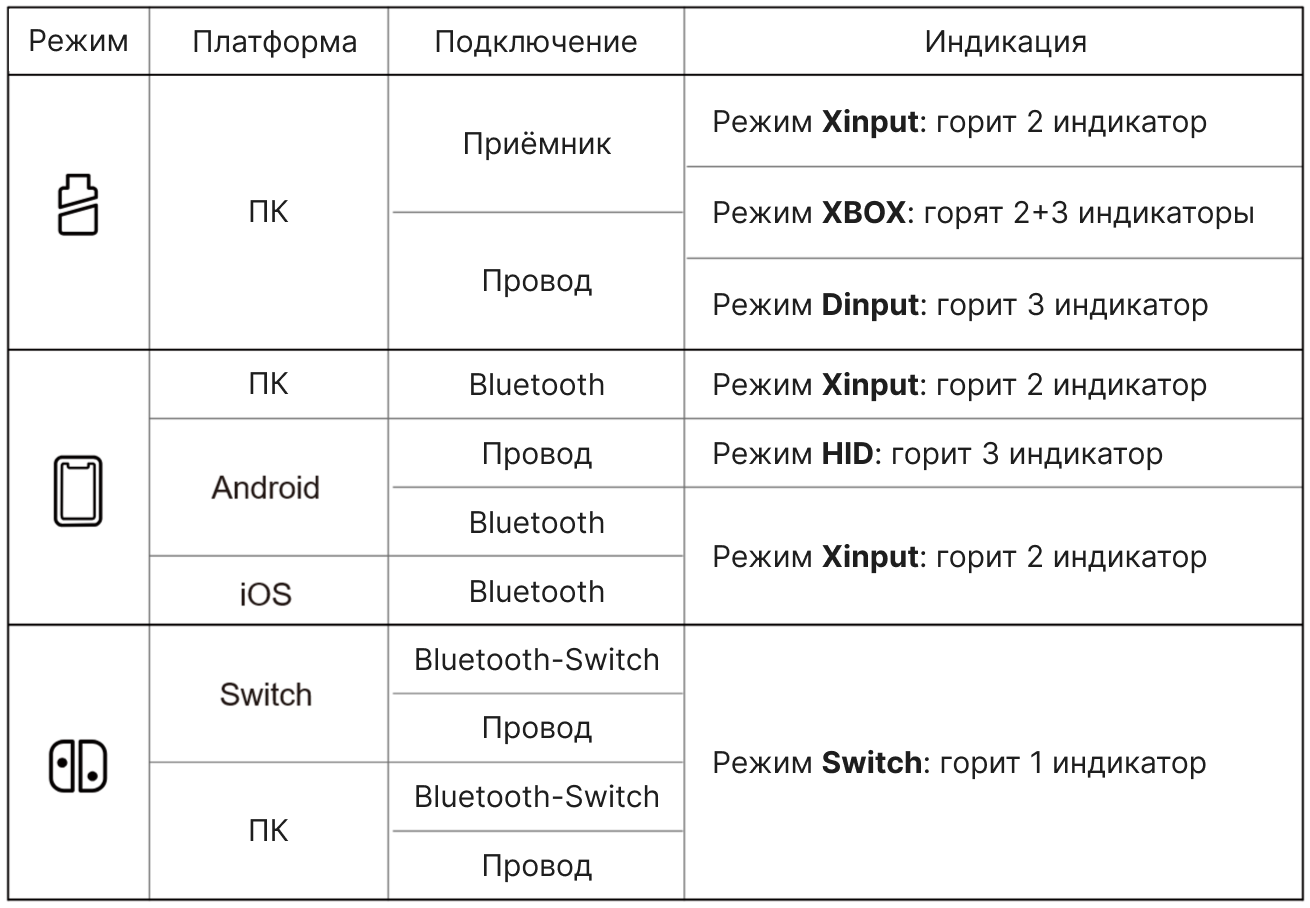
- Подключение к ПК через приёмник/кабель
- Подключение к ПК через Bluetooth (Xinput)
- Подключение к ПК через Bluetooth (Switch)
- Подключение к Android / iOS через Bluetooth
- Подключение к Switch через Bluetooth
Режим ожидания
- В режиме поиска
Отключится через 60 сек. если не была установлена связь
- Пере-сопряжение
Отключится через 60 сек. если не была установлена связь
- Включен и подключен
Отключится через 5 мин. (по умолч.) при бездействии пользователя.
Подключение к устройствам
Во время транспортировки контроллер находится в заблокированном режиме и не включится при коротком нажатии HOME (кнопки с домиком).
Для того чтобы первый раз включить геймпад потребуется зажать кнопку HOME в течении 3х секунд.
Подключение к ПК через приёмник/кабель
Для первой привязки контроллера:
- Подключите приёмник в USB-порт ПК, нажмите и удерживайте в течении 1 сек кнопку на приёмнике (индикатор начнёт быстро мигать)
- Установите переключатель режимов в положение [“приёмник”]
- На выключенном геймпаде нажмите и удерживайте кнопку HOME в течении 5 секунд, пока пока статусный индикатор не начнёт быстро мигать.
Контроллер автоматически свяжется с приёмником, индикатор 2 загорится.

Для повторного подключения к приёмнику достаточно будет нажать кнопу HOME
Режим мыши (FN + нажатие на левый стик)
Для использования режима мыши геймпад должен быть подключён кабелем или через приёмник в режиме Xinput (горит 2й индикатор)
Левый стик – перемещение указателя
Кнопка A – левая кнопка мыши
Кнопка B – правая кнопка мыши
Смена режимов
Для смены режимов Xinput / Dinput (кабель /приёмник) нажмите и удерживайте кнопки Select + Start в течении 3х секунд. Индикаторы будут светиться обозначая режим работы контроллера.
- Режим Xinput – имитация контроллера Xbox360, подходит для всех современных игр с поддержкой геймпада
- Режим Dinput – протокол для более старых или специфичных игр, которым требуется отдельное переназначение. В данном режиме лепестки остаются привязанными к основным кнопкам.
Подключение к ПК через Bluetooth Xinput
Для первой привязки контроллера:
- Установите переключатель режимов в положение [“мобильный”]
- На выключенном геймпаде нажмите и удерживайте кнопку HOME в течении 5 секунд пока статусный индикатор не начнёт быстро мигать.
- В меню Bluetooth
Параметры > Bluetooth и устройства > Добавить устройство > Bluetooth
– Найдите Xbox Wireless Controller. После удачного сопряжения индикатор 1 загорится.
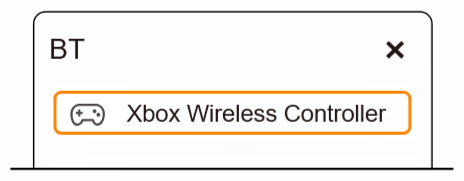
Для повторного подключения к ПК в режиме bluetooth Xinput достаточно будет нажать кнопу HOME
Примечание: если контроллер подключался в режиме Bluetooth к другим устройствам – его необходимо будет заново привязать к ПК.
Подключение к ПК через Bluetooth Switch
Для первой привязки контроллера:
- Установите переключатель режимов в положение [“Switch”]
- На выключенном геймпаде нажмите и удерживайте кнопку HOME в течении 5 секунд пока статусный индикатор не начнёт быстро мигать
- В меню Bluetooth
Параметры >Bluetooth и устройства > Добавить устройство > Bluetooth
– Найдите Switch Pro Controller. После удачного сопряжения индикатор 1 загорится.
Для повторного подключения к ПК в режиме bluetooth Switch достаточно будет нажать кнопу HOME
Примечание: если контроллер подключался в режиме Bluetooth Switch к другим устройствам – его необходимо будет заново привязать к ПК.
Примечание: в связи с особенностями режима Bluetooth Switch курки не имеют аналогово ввода, даже небольшое нажатие будет засчитываться как полное нажатие.
Подключение к Android / iOS через Bluetooth Xinput
Для первой привязки контроллера:
- Установите переключатель режимов в положение [“мобильный”]
- На выключенном геймпаде нажмите и удерживайте кнопку HOME в течении 5 секунд пока статусный индикатор не начнёт быстро мигать
- В меню Bluetooth на своём мобильном устройстве найдите Xbox Wireless Controller. После удачного сопряжения индикатор 1 загорится.
Примечание: на устройствах Android и iOS геймпад будет работать только в играх, которые поддерживают управление с контроллера.

Для повторного подключения к мобильному устройству в режиме bluetooth Xinput достаточно будет нажать кнопу HOME
Примечание: если контроллер подключался в режиме Bluetooth к другим устройствам – его необходимо будет заново привязать к ПК.
Подключение к Nintendo Switch через Bluetooth
Перед подключением зайдите в настройки консоли и убедитесь что параметр “проводное подключение Pro Controller” активен.
Для первой привязки контроллера:
- Установите переключатель режимов в положение [“Switch”]
- На выключенном геймпаде нажмите и удерживайте кнопку HOME в течении 5 секунд пока статусный индикатор не начнёт быстро мигать
- На консоли Nintendo Switch зайдите в меню “Контроллеры” –> “Изменить способ удерживания/порядок”
После удачного сопряжения индикатор 1 загорится.

Соответствие кнопок контроллера и консоли

Для повторного подключения к консоли в режиме bluetooth Switch достаточно будет нажать кнопу HOME
Примечание: если контроллер подключался в режиме Bluetooth Switch к другим устройствам – его необходимо будет заново привязать к консоли.
Примечание: в связи с особенностями режима Bluetooth Switch курки не имеют аналогово ввода, даже небольшое нажатие будет засчитываться как полное нажатие.
Комбинации
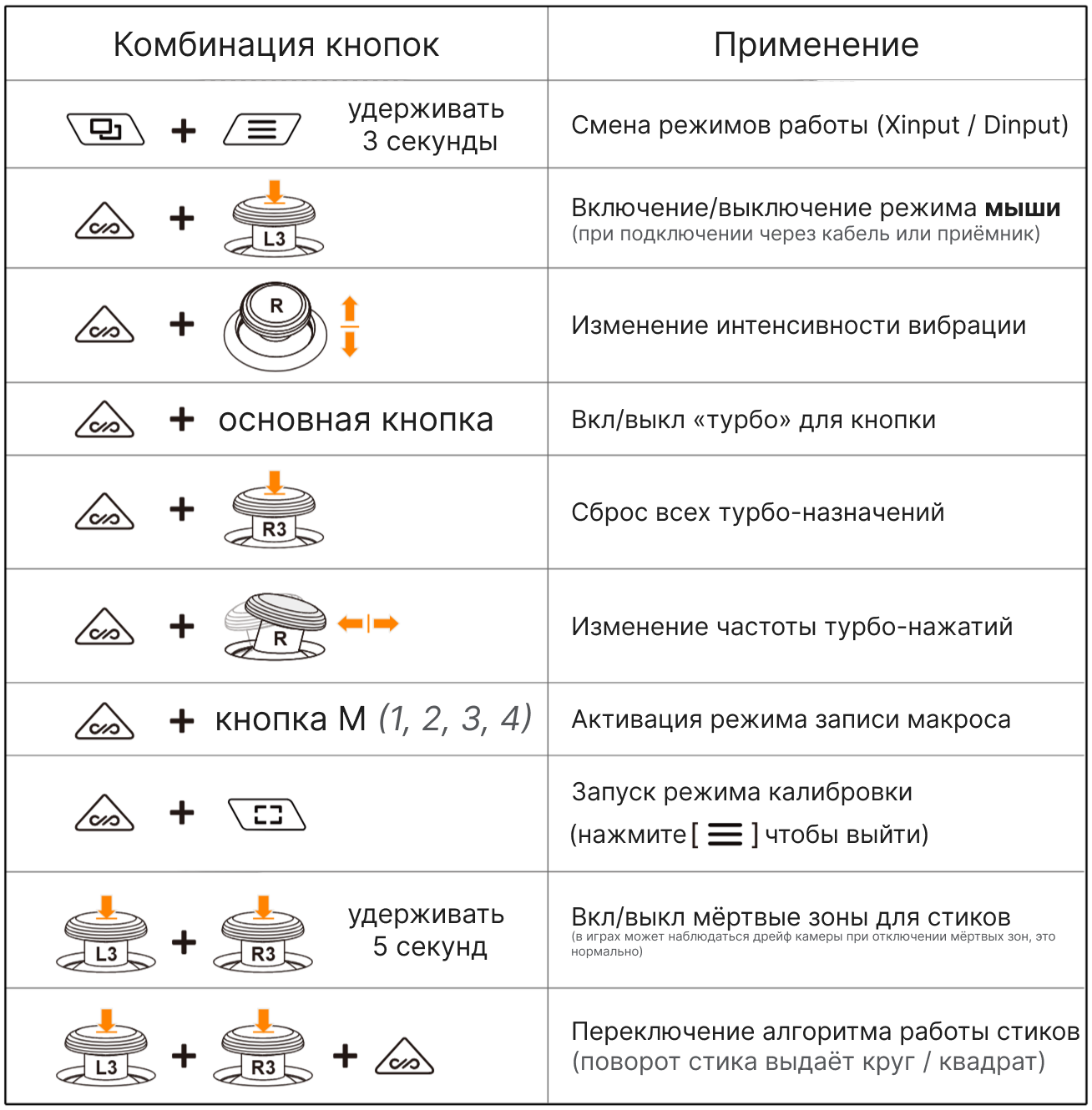
Кнопки поддерживающие турбо: A, B, X, Y, LB, RB, LT, RT


Изменение окружности стиков
Круг – приближенный ввод к тому что описывает стик при его повороте. Подходит для современных игр.
Квадрат – ввод с увеличенными диагоналями. Полезен в части игр, которые не адаптированы к кругу. Включите квадрат, если при движении по диагонали замечаете более медленное движение персонажа или камеры.

Вкл. / Выкл. мёртвые зоны
Отключает центральные мёртвые зоны стиков для более точного прицеливания.
Из-за механических особенностей стика это может приводить небольшому дрейфу камеры, что является нормальным поведением для геймпадов при отключённых мёртвых зонах.
Включение центральных мёртвых зон позволяет использовать контроллер без опасений за дрейф камеры.
Переназначение кнопок (макросы)
- Можно переназначить:
A, B, X, Y, LB, LT, LS, RB, RT, RS
L1 / LB / L – “левый бампер”; L2 / LT / ZL – “левый триггер”; L3 / LS – “левый стик”
R1 / RB / R – “правый бампер”; R2 / RT / RL – “правый триггер”; R3 / RS – “правый стик”
Метод переназначения
- – Одновременно нажмите кнопки FN + M-кнопку (лепесток)
– Либо удерживая FN нажмите M-кнопку (лепесток)
Индикатор начнёт быстро мигать обозначая режим переназначения. - Нажмите необходимую последовательность кнопок, после чего повторно нажмите М-кнопку(лепесток).
– При воспроизведении макроса после нажатия М-кнопки:
повторное нажатие М-кнопки прервёт макрос.
Особенности записи
- Если в макрос записана 1 значение – оно будет работать как переназначение (пример: m1 > X > m1. теперь кнопка m1 будет отвечать за нажатие X)
- Макрос поддерживает до 64 действий, при вводе более 64 действий макрос автоматически завершится.
- Если после удержания комбинации для начала записи повторно нажать ту же M-кнопку(лепесток) – кнопка “отключится”
- Если во время режима записи в течении 2 минут не было произведено действий – режим записи будет отключён.
Калибровка контроллера
Используйте калибровку, если с гироскопом, стиками или триггерами наблюдается нестабильная работа
- На включённом геймпаде нажмите и удерживайте комбинацию [FN + Capture] в течении 3х секунд для запуска режима калибровки. Индикаторы будут мигать попарно, обозначая начатый процесса калибровки.
- Оба триггера должны находиться в режиме длинного хода.
Отклоните оба стика на максимум и поверните их по полному кругу 2-3 раза не отрывая от кольца, 2-3 раза плавно нажмите на каждый триггер. - Для калибровки гироскопа положите контроллер на ровную горизонтальную поверхности и нажмите Start. Через 3 секунды процесс калибровки завершится.


Настройка с мобильного
Для настройки загрузите на мобильное устройство приложение PXN NEXUS выдав ему все разрешения.
- Для устройств на Android – GooglePlay
- Для устройств на iOS – App Store
Для подключения контроллера не нужно его сопрягать в меню Bluetooth на вашем устройстве.
Просто откройте приложение и выберите свою модель, оно автоматически должно его найти и подключить.
Из приложения доступно :
- Переназначение и макросы кнопок в режиме Xinput:
например, лепесток будет отвечать за кнопку Y - Выставление турбо
- Настройка вибрации
- Калибровка курков, стиков и гироскопа
- Проверка работы устройства
- Изменение таймера бездействия
- Изменение кривой стиков (разрабатывается)
Сброс настроек контроллера
Используйте сброс, когда геймпад ведёт себя нестабильно.
Принудительное выключение:
Нажмите и удерживайте кнопку HOME в течении 10 секунд.
Сброс до заводских настроек:
Удерживайте комбинацию FN+HOME в течении 3х секунд. Геймпад завибрирует, а кнопка FN мигнёт красным обозначая полный сброс настроек геймпада.
После полного сброса контроллер перейдёт в заблокированный режим и не включится при коротком нажатии HOME. Для того чтобы включить геймпад потребуется зажать кнопку HOME в течении 3х секунд.
Зарядка
- Требуемая сила тока: 5в, 300мА. Контроллер можно заряжать:
– от портов ПК (рекомендуется)
– от З.У. мобильного телефона
– от павербанков
Не используйте блоки питания или порты с поддержкой 9в; 12в, не используйте З.У. которые поддерживают быструю зарядку. - Время до полной зарядки может занять 2-3часа.
- После включения геймпад отобразит уровень заряда с помощью индикаторов.
- Статусный индикатор будет мигать при низком заряде батареи.
- Во время зарядки кнопка FN будет медленно подсвечиваться.
(при зарядке в выключенном состоянии кнопка FN будет медленно подсвечиваться зелёным )
Меры предосторожности
- Берегите устройство от сильных вибраций и падения.
- Не разбирайте самостоятельно и не модифицируйте устройство.
- Не допускайте попадания влаги или иных жидкостей в корпус устройства.
- Не используйте в местах где могут быть:
– Большие температуры, либо раскалённые поверхности
– Большая окружающая влажность
– Масляные загрязнения - Дети должны находиться под присмотром при использовании устройства.
Технические характеристики
- Модель
P5 8K
- Подключение
Проводное / Беспроводное
- Ёмкость батареи
1000mAh
- Рабочий ток
5В
- Рабочее напряжение
50mA при использовании,
<155mA при вибрации
- Размер коробки
Примерно 189*142*75.5мм
- Размер устройства
Примерно 155*106*59мм
- Вес устройства
Примерно 220гр
- Температура среды использования
10-40℃
- Влажность среды использования
20~80 %